Chia đôi màn hình iPhone giờ không còn là giấc mơ viển vông của ifan, chỉ cần biết đúng mẹo là bạn đã có thể đa nhiệm mượt như dân văn phòng chuyên nghiệp.
Điểm chính cần nhớ
- PiP là phương pháp chính thức và ổn định nhất.
- App chia đôi chỉ chia web, không chia app native.
- YouTube Premium là cách dùng PiP đơn giản nhất.
- Màn hình càng lớn trải nghiệm càng sướng.
- Đa nhiệm sẽ dùng nhiều pin hơn, đây là bình thường.
iPhone ngày càng mạnh, iOS ngày càng thông minh và người dùng thì muốn làm nhiều việc hơn trong một lần chạm. Dù Apple vẫn chưa mở tính năng Split View cho iPhone như trên iPad, nhưng vẫn có nhiều cách giúp bạn xem video, đọc tài liệu,... cùng lúc.
Và trong bài viết này, mình sẽ chia sẻ cho các bạn cách chia đôi màn hình iPhone để sử dụng hai ứng dụng cùng lúc siêu đơn giản, người mới cũng làm được.
Vì sao người dùng iPhone lại quan tâm đến chia đôi màn hình?
Nhu cầu sử dụng 2 màn hình cùng lúc của người dùng ngày càng tăng, vừa muốn xem video mà vẫn rep được tin nhắn kịp lúc, vẫn có thể đối chiếu được số liệu trong khi cày video,... Đây là lý do mà tính năng PiP trên iOS 14 trở lên trở thành con át chủ bài của Apple trong mảng đa nhiệm video.
Theo hướng dẫn từ Apple Support, Picture-in-Picture (PiP) được thiết kế để duy trì nội dung đang xem, mà không làm gián đoạn trải nghiệm khi chuyển sang app khác. Điều này cực hữu ích khi bạn cần đa nhiệm thật, không phải chuyển qua lại liên tục.
Lợi ích thực tế khi chia đôi màn hình trên iPhone
♦ Tăng hiệu suất công việc nhờ theo dõi nội dung và làm việc song song.
♦ Giải trí mà không mất luồng tin nhắn hay thông báo quan trọng.
♦ So sánh dữ liệu nhanh chóng cho người hay research hoặc mua sắm online.
♦ Tiết kiệm thời gian: thao tác ít hơn nhưng hiệu quả hơn.
Cách chia đôi màn hình iPhone bằng Picture-in-Picture
PiP là giải pháp chuẩn chỉnh duy nhất được Apple trang bị cho iPhone. Tính năng này hoạt động trên các ứng dụng có hỗ trợ video hoặc gọi video như Safari, Apple TV, FaceTime, Podcast,....
Để bật và sử dụng PiP trên iOS, bạn chỉ cần truy cập vào Cài đặt -> Cài đặt chung -> Hình trong hình -> kích hoạt mục Bắt đầu PiP tự động.
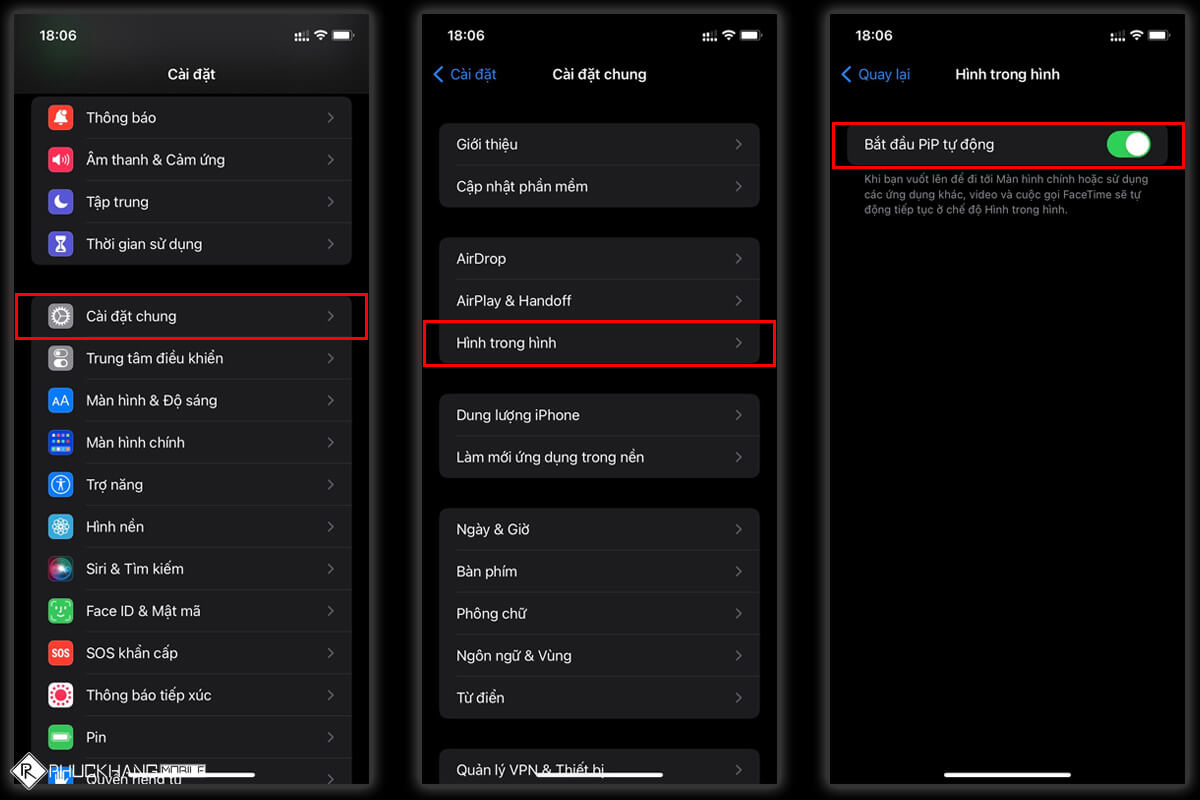
Sau khi kích hoạt thành công, bạn chỉ cần mở một ứng dụng hỗ trợ tính năng PiP như Safari, FaceTime, Apple TV,... và tiến hành phát một video hoặc cuộc gọi bất kỳ.
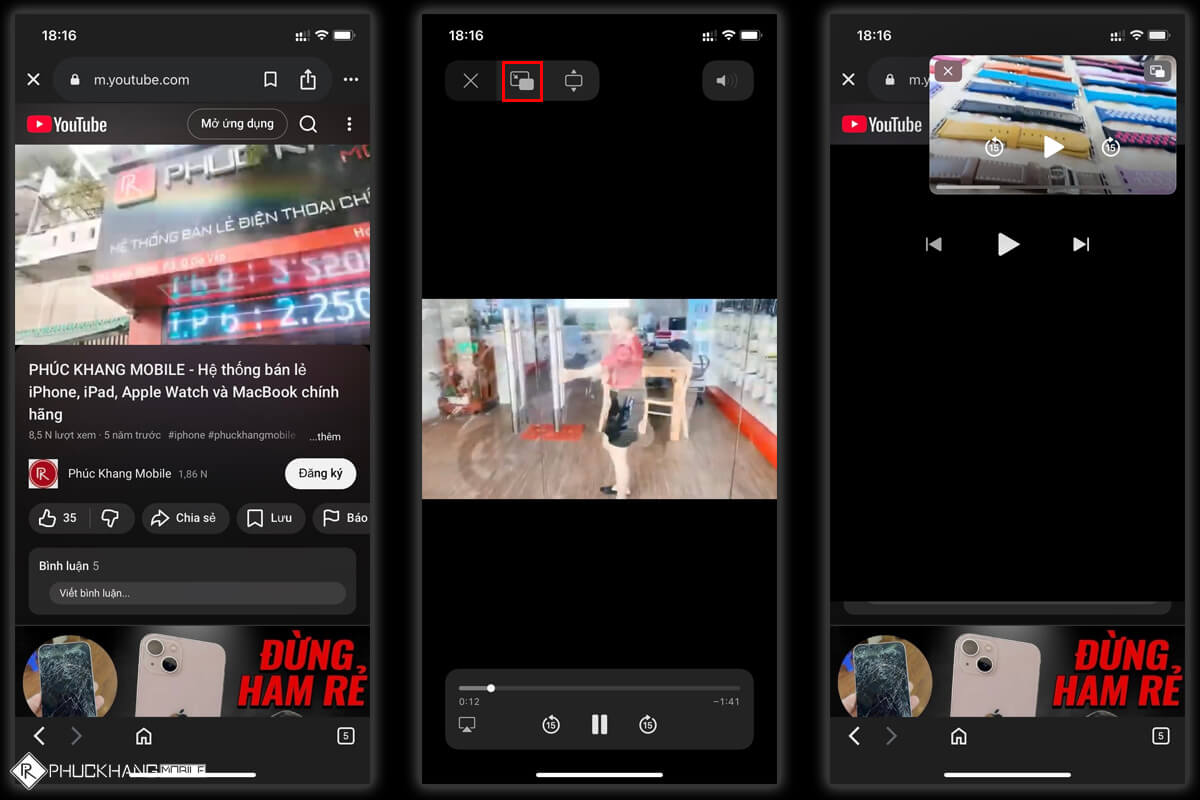
Lúc này, bạn sẽ thấy biểu tượng PiP, hãy nhấn vào đó để thu nhỏ video. Giờ bạn có thể sử dụng ứng dụng khác, trong khi cửa sổ video vẫn hiển thị.
Dùng ứng dụng chia đôi màn hình từ bên thứ ba
Do iPhone không hỗ trợ Split View chính thức, nên bạn chỉ có thể sử dụng với các ứng dụng phát video. Vì vậy, nếu muốn trải nghiệm 2 màn hình thực sự với các ứng dụng bất kỳ (không chỉ video), bạn cần đến sự trợ giúp của các ứng dụng từ bên thứ ba.
Các ứng dụng này có thể được tải dễ dàng từ App Store. Trong đó, các app dưới đây là những lựa chọn phổ biến để người dùng lướt hai trang web hoặc hai dịch vụ cùng lúc.
PiP Splitware - Dành cho người thích mạng xã hội
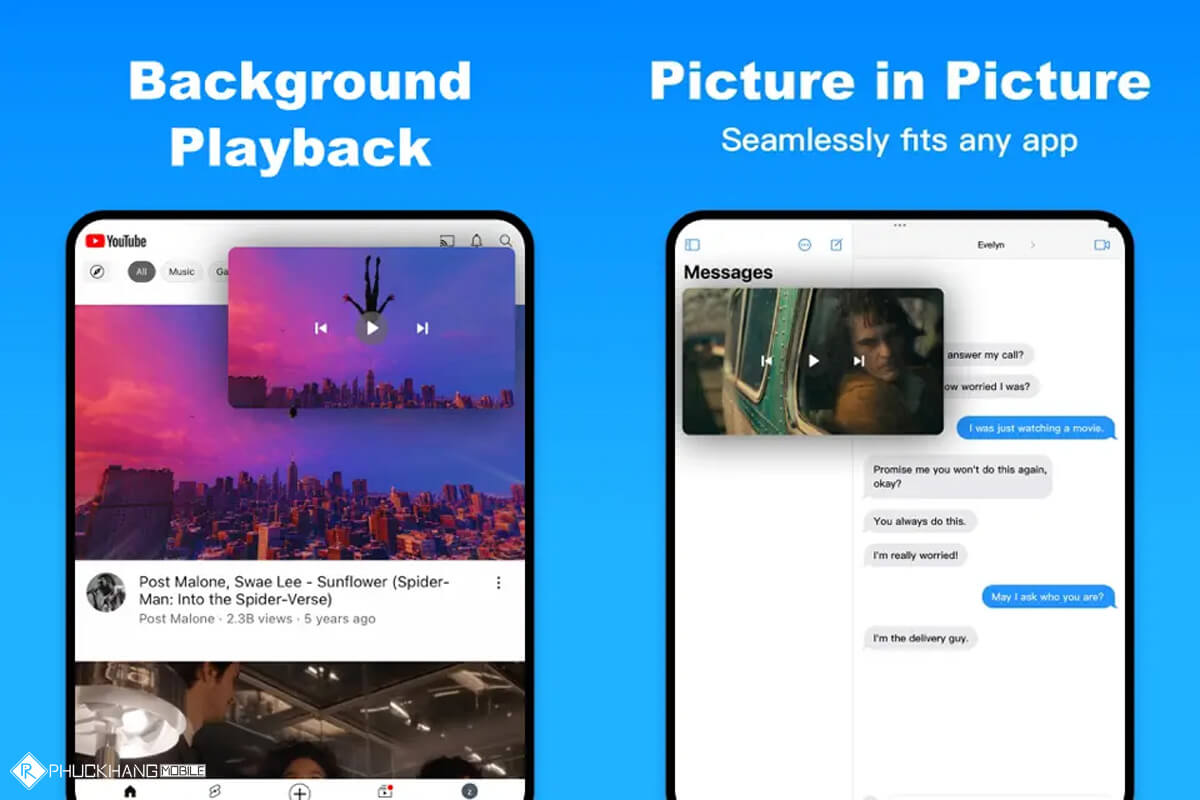
Splitware sẽ cho phép bạn tạo giao diện hai ô song song để mở cùng lúc YouTube, Facebook, Instagram, Google,... dưới dạng web để vừa xem vừa lướt.
Điều đặc biệt là tính năng này hoàn toàn miễn phí, dễ sử dụng với giao diện đơn giản, phù hợp khi bạn cần xem nội dung và theo dõi mạng xã hội cùng lúc.
Split Web Browser - Chuyên mở 2 tab web đồng thời
Đây là một ứng dụng miễn phí, cho phép bạn chia đôi màn hình ngay khi mở, tạo thành hai cửa sổ trình duyệt độc lập. Rất thích hợp cho người dùng thường xuyên so sánh dữ liệu, đọc tài liệu và tra cứu thông tin song song.
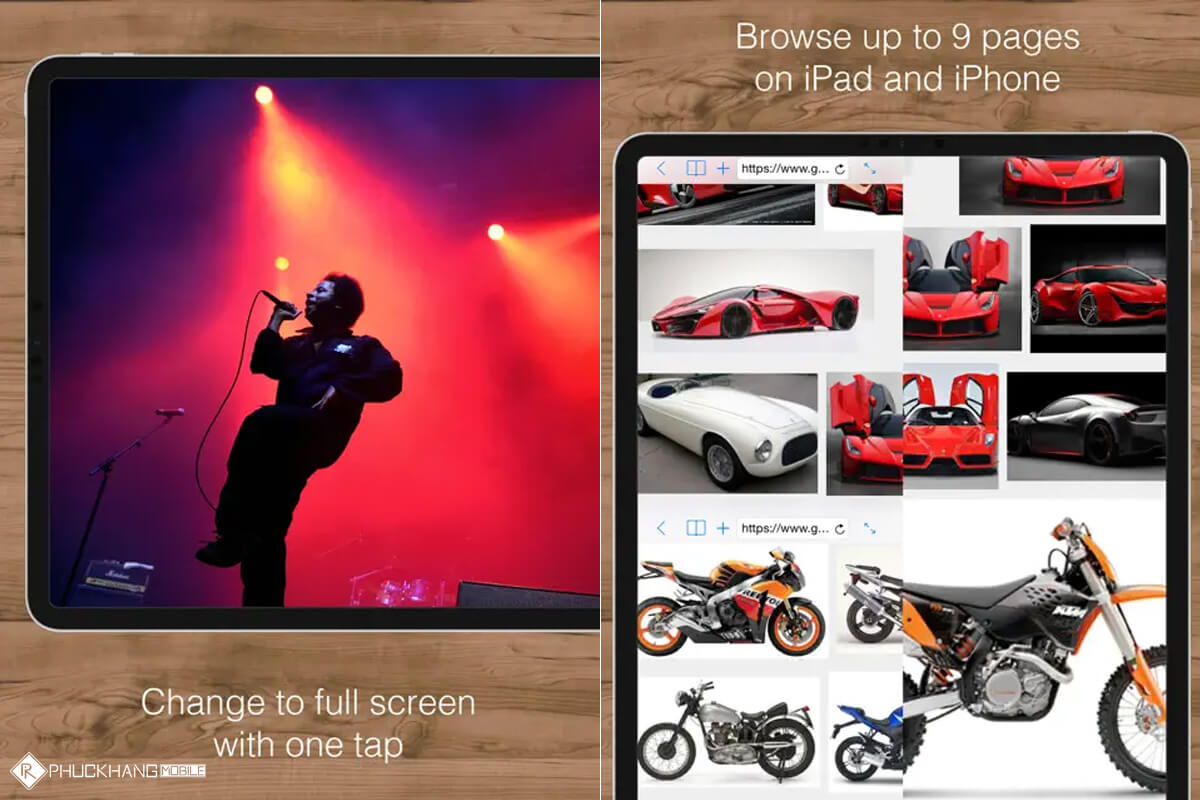
Lưu ý: Các app này chỉ chia đôi dưới dạng webview, không chạy app gốc. Tuy nhiên chúng vẫn đáp ứng đủ nhu cầu cơ bản như tìm kiếm, xem video, đọc tài liệu.
Các ứng dụng hỗ trợ PiP tốt nhất trên iPhone
Dù PiP đã mở rộng cho hàng loạt ứng dụng lớn, nhưng không phải app nào cũng tối ưu tốt cho tính năng này. Theo tài liệu được Apple và các nền tảng streaming công bố, các ứng dụng sau đây hỗ trợ tốt nhất cho PiP trên iPhone.
♦ Ứng dụng Apple: Apple TV, Safari, Podcast, Nhạc/Apple Music, FaceTime, Home.
♦ Ứng dụng streaming: Netflix, Disney+, Amazon Prime Video và nhiều nền tảng xem phim khác (người dùng Netflix cần gói không quảng cáo để dùng PiP).
♦ YouTube: hỗ trợ PiP cho người dùng YouTube Premium, dùng qua Safari hoặc PiPifier và YubePiP.
♦ TikTok: có chế độ PiP để video chạy nền khi bạn chuyển app.
So sánh nhanh Picture-in-Picture và ứng dụng bên thứ 3
| PiP của Apple | App chia đôi từ App Store |
|---|---|
| Hỗ trợ video, gọi video. | Chia được 2 nội dung cùng lúc. |
| Hoạt động với ứng dụng gốc. | Chỉ dùng webview, không chạy app gốc. |
| Mượt, chuẩn hệ thống. | Phù hợp đọc - tra cứu - mạng xã hội. |
| Không chia đôi hai app được. | Không mạnh bằng PiP khi xem video gốc. |
Tạm kết
Dù iPhone không có Split View chính thức, nhưng bạn vẫn có nhiều cách để xử lý hai công việc song song, từ PiP của Apple đến các ứng dụng App Store. Quan trọng là chọn đúng giải pháp phù hợp với nhu cầu: xem video, đọc tài liệu, lướt mạng xã hội hay so sánh thông tin.
FAQ - Giải đáp nhanh
Làm sao vừa xem YouTube vừa lướt Facebook?
Nếu dùng YouTube Premium: mở video -> thoát ra Home -> PiP tự chạy.
Nếu không dùng Premium: mở YouTube và Facebook bằng app Splitware hoặc Safari dạng web.
Vì sao iPhone không có chế độ Split View như iPad hoặc Android?
Apple ưu tiên sự rõ ràng và dễ thao tác. Màn hình nhỏ của iPhone khó đảm bảo trải nghiệm tốt nếu chia đôi hai app native. iPadOS có Split View vì màn hình lớn hơn.
Android chọn cách cho phép tùy biến nhiều hơn nên hỗ trợ đa nhiệm linh hoạt hơn.
Dùng ứng dụng chia đôi màn hình có tốn pin không?
Có, vì chạy hai nội dung đồng thời. Nhưng iPhone đời mới từ A16 Bionic trở lên xử lý khá tốt và không quá nóng. Khi cần tiết kiệm pin, hãy bật chế độ Nguồn điện thấp.
iPhone model nào đa nhiệm ổn nhất?
Các dòng Pro Max và Plus có màn hình lớn nên dễ thao tác hơn. Các chip A16 và A17 Pro xử lý đa nhiệm rất mượt.
Xem thêm: Cách tắt tính năng Apple Intelligence trên iPhone