Bạn đã bao giờ thử tưởng tượng: chỉ vài phút lơ là trong quán cà phê, một cú va chạm nhẹ nơi đông người, hay đơn giản là để quên điện thoại trên bàn... và khi quay lại thì iPhone đã 'bay màu'?
Trong bài viết này, bạn sẽ khám phá
- Cách tạo tự động hóa kích hoạt bằng tin nhắn bí mật.
- Thiết lập iPhone tự chụp ảnh bằng camera trước khi nhận mật khẩu.
- Lấy và gửi vị trí chính xác về số điện thoại tin cậy.
- Bật chế độ nguồn điện thấp để kéo dài thời gian theo dõi.
- Những lưu ý quan trọng để hệ thống hoạt động ổn định và an toàn.
Mất điện thoại không chỉ là mất một thiết bị vài chục triệu. Đó có thể là mất tài khoản ngân hàng, ảnh cá nhân, dữ liệu công việc, danh bạ quan trọng và cả những thứ không thể định giá.
Trong khi đó, phần lớn người dùng iPhone chỉ mới dừng lại ở việc bật Tìm iPhone (Find My) rồi nghĩ như vậy là đủ. Nhưng trong thực tế, nếu thiết bị đã tắt nguồn, tháo SIM hoặc reset trước khi bạn kịp đăng nhập iCloud, cơ hội tìm lại máy sẽ giảm đi đáng kể.
Vậy nếu có một cách để iPhone tự động phản ứng khi gặp tình huống nguy hiểm thì sao? Một cơ chế có thể âm thầm chụp ảnh người đang cầm máy, gửi vị trí chính xác về số tin cậy và kích hoạt tiết kiệm pin để kéo dài thời gian theo dõi?
Đó chính là lý do bạn nên thiết lập chế độ chống mất cực mạnh trên iPhone, đây là một lớp bảo mật nâng cao được sử dụng ngay trong ứng dụng Phím tắt, không cần cài thêm bất kỳ ứng dụng của bên thứ ba nào hay jailbreak thiết bị.
Và trong bài viết này, bạn sẽ được hướng dẫn chi tiết từng bước để biến chiếc iPhone của mình thành một trợ lý an ninh đúng nghĩa.
Chế độ chống mất cực mạnh trên iPhone là gì?
Hiểu một cách đơn giản, đây là một chế độ tự động hóa được kích hoạt bằng tin nhắn bí mật. Khi iPhone nhận được tin nhắn chứa đúng mật khẩu bạn đã đặt trước, máy sẽ ngay lập tức:
♦ Bật chế độ Nguồn điện thấp để kéo dài thời gian hoạt động.
♦ Âm thầm chụp ảnh bằng camera trước.
♦ Lấy vị trí hiện tại với độ chính xác cao - sai số khoảng 10m.
♦ Gửi ảnh + vị trí về một số điện thoại đáng tin cậy qua SMS.
Khác với tính năng Find My mặc định, cách này chủ động hơn vì máy tự gửi thông tin cho bạn, mà không cần phải đăng nhập vào thiết bị khác để kiểm tra.
Vì sao nên kích hoạt tính năng này?
Rất nhiều người nghĩ chỉ cần bật Find My là đủ. Nhưng thực tế, nếu máy bị tắt nguồn, tháo SIM hoặc reset nhanh, việc tìm lại sẽ khó hơn. Với cơ chế tự động hóa này, bạn sẽ có thêm một cửa sổ vàng để thu thập thông tin ngay khi máy còn hoạt động.
Lợi ích nổi bật:
♦ Có hình ảnh người đang cầm máy.
♦ Có vị trí cụ thể thay vì chỉ xem trên bản đồ iCloud.
♦ Gửi qua SMS nên vẫn hoạt động, kể cả khi dữ liệu mạng yếu.
♦ Hoàn toàn miễn phí.
Đây được xem là lớp bảo mật bổ sung cực kỳ đáng giá cho người dùng iPhone.
Cách thiết lập chế độ chống mất cực mạnh trên iPhone
Bước 1: Tạo tự động hóa kích hoạt bằng tin nhắn
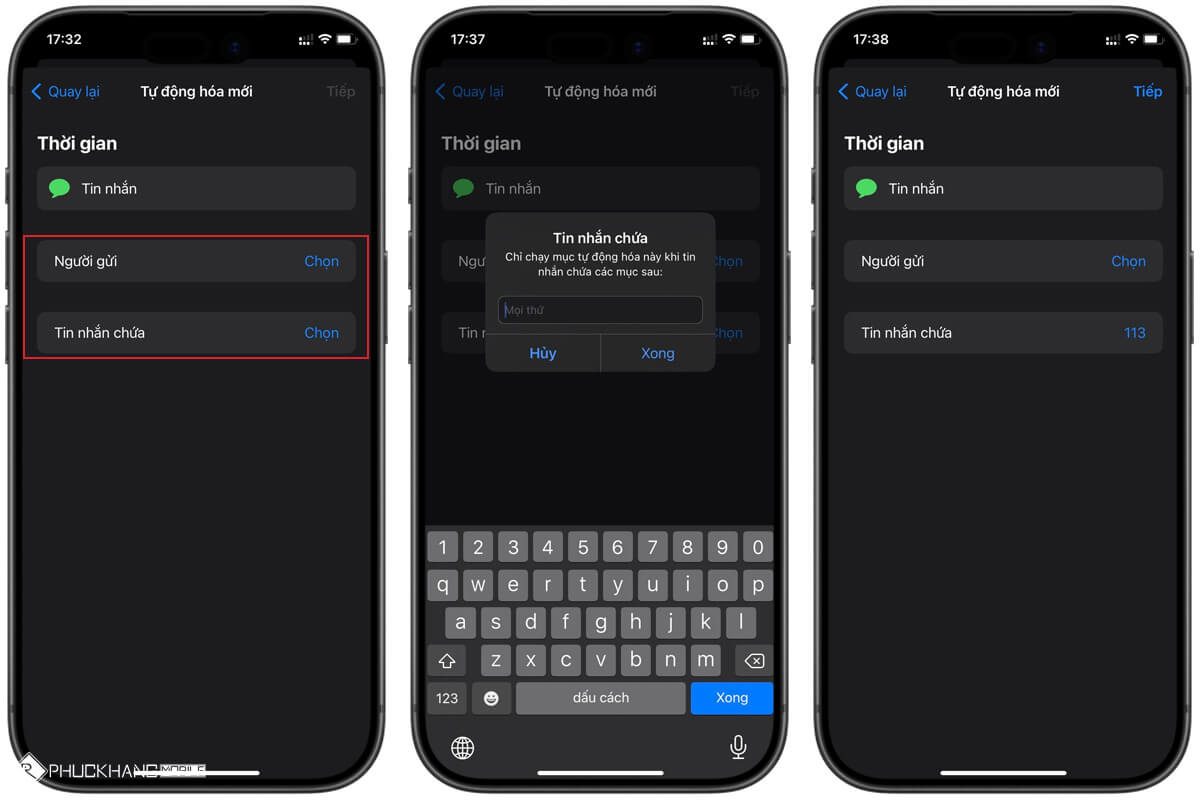
♦ Bạn cần phải mở iPhone lên và vào ứng dụng Phím tắt. Ở thanh dưới cùng, chọn mục Tự động hóa, rồi nhấn Tạo mục tự động hóa cá nhân. Trong danh sách Tự động hóa mới, chọn mục liên quan đến Tin nhắn.
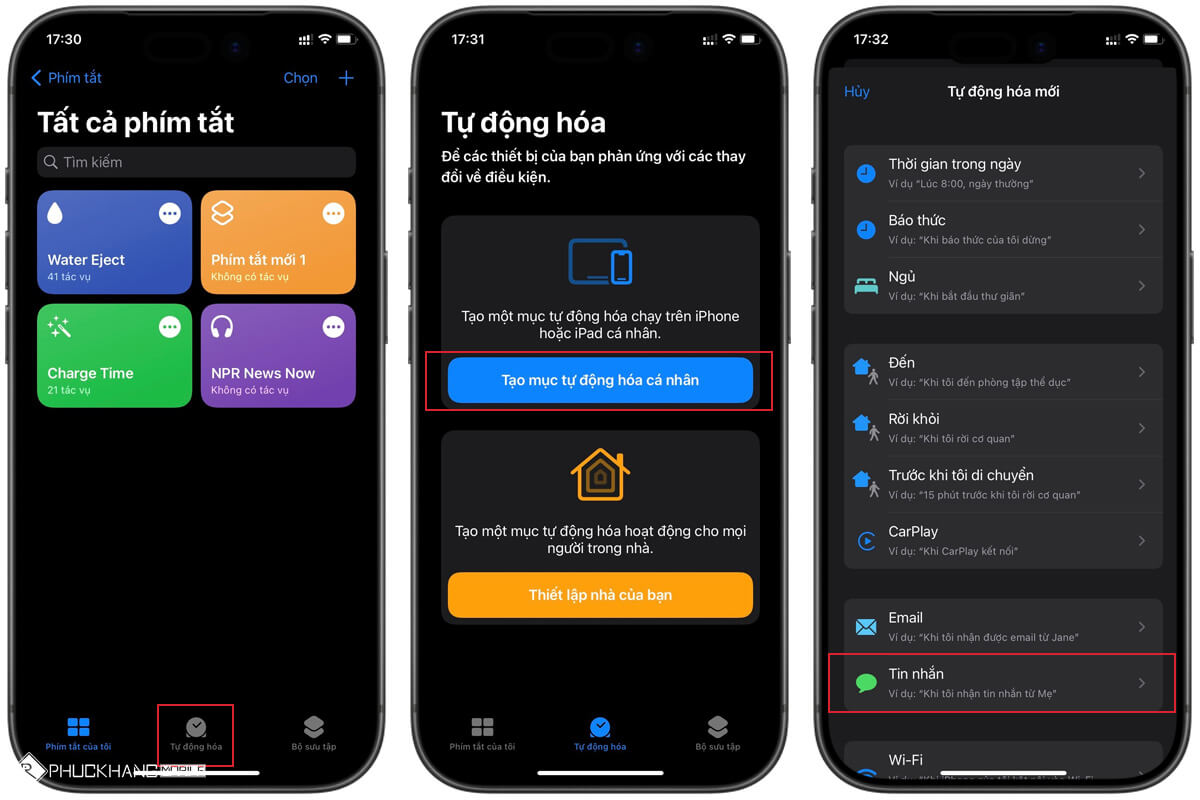
♦ Tiếp đến, ở phần Người gửi, chọn vào bất kỳ ai. Điều này đảm bảo tự động hóa có thể được kích hoạt từ bất cứ số điện thoại nào.
♦ Tiếp theo, tại phần Tin nhắn chứa, hãy nhập thông tin mong muốn. Ví dụ: mua iPhone chính hãng tại Phúc Khang Mobile.
♦ Sau đó, nhấn Tiếp. Đến đây, bạn đã thiết lập xong cò súng. Giờ là lúc thêm hành động.
Bước 2: Bật chế độ nguồn điện thấp để kéo dài thời gian theo dõi
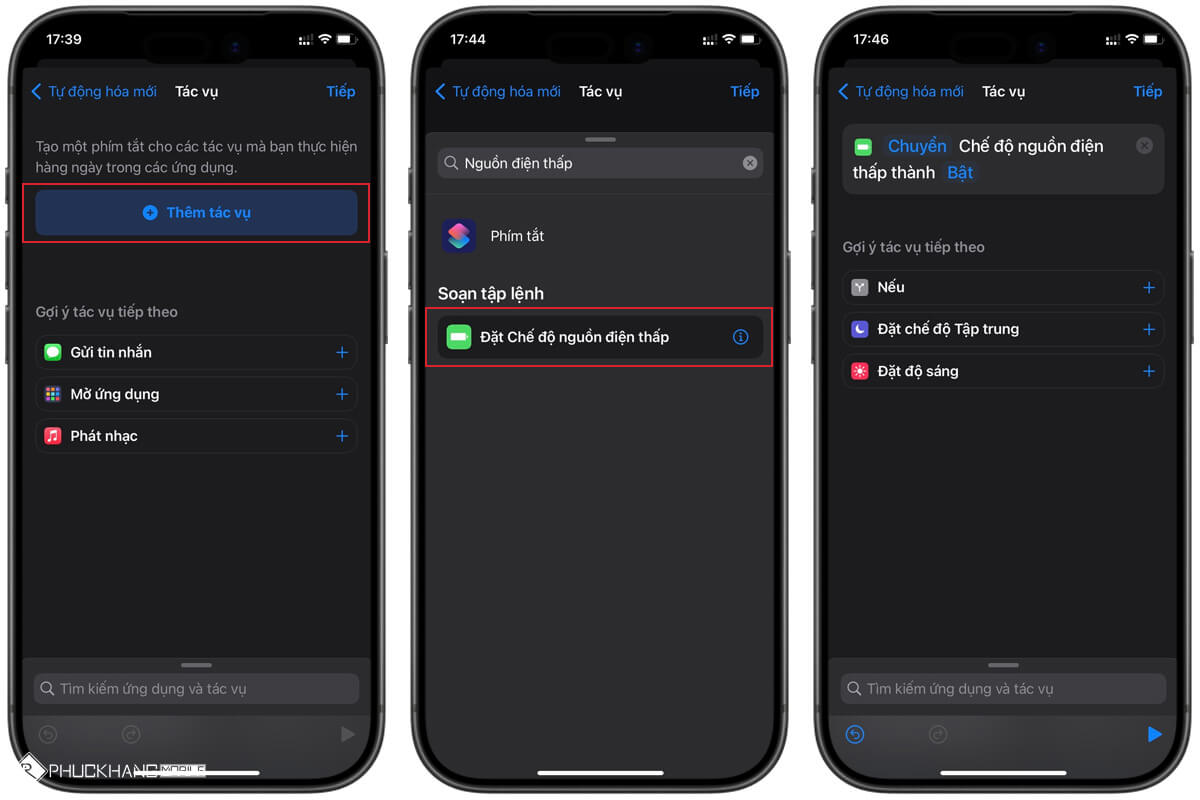
Trong thanh tìm kiếm hành động, nhập Đặt Chế độ Nguồn điện thấp và thêm vào. Khi kích hoạt, iPhone sẽ tự bật tiết kiệm pin. Điều này cực kỳ quan trọng trong tình huống máy sắp hết pin, giúp bạn có thêm thời gian nhận vị trí và xử lý.
Bước 3: Âm thầm chụp ảnh bằng camera trước
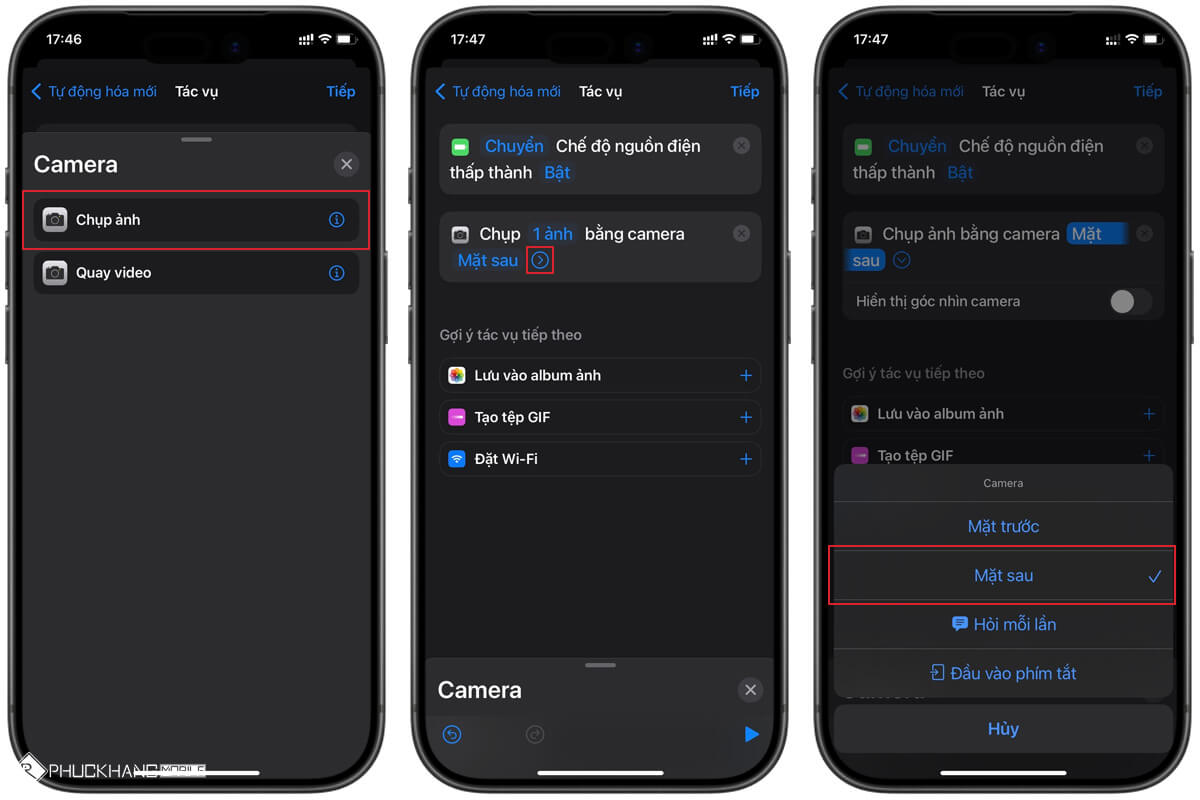
♦ Tìm hành động Chụp ảnh và thêm vào chuỗi tự động hóa. Nhấn vào mũi tên và tắt mục Hiển thị góc nhìn camera.
♦ Sau đó, chuyển từ camera Mặt sau sang camera Mặt trước. Khi đó, iPhone sẽ chụp ảnh mà không hiển thị màn hình preview, hạn chế khả năng người đang cầm máy phát hiện.
Bước 4: Gửi ảnh chụp
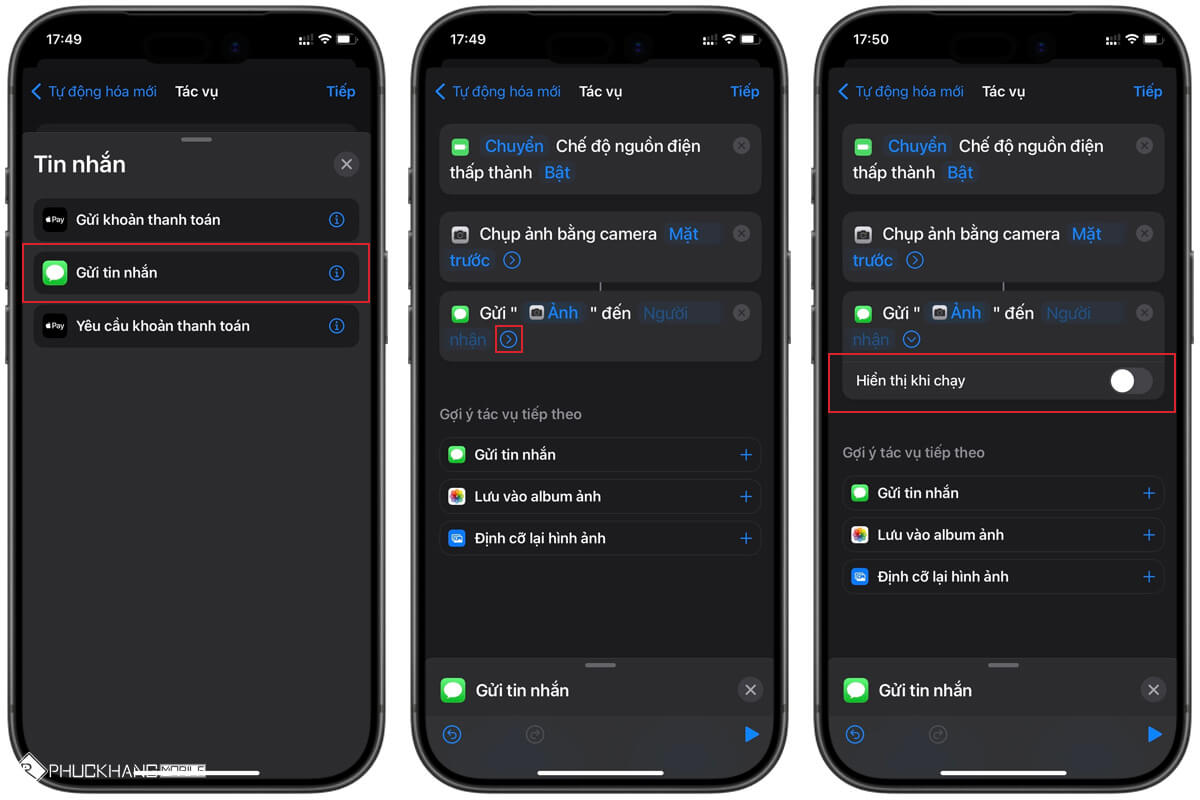
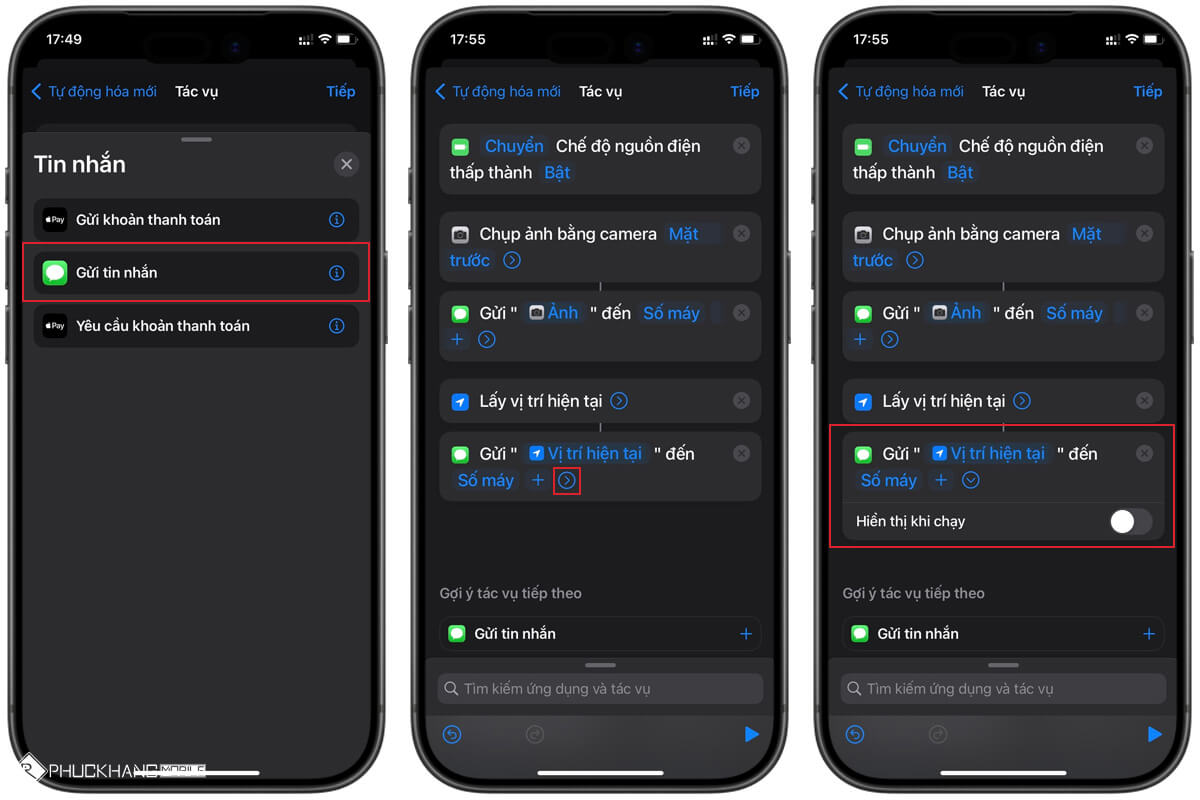
♦ Để gửi bức ảnh vừa chụp bằng tin nhắn, bạn hãy tìm và thêm hành động Gửi tin nhắn.
♦ Tiếp đến, nhấn vào mũi tên và tắt mục Hiển thị khi chạy. Sau đó, chọn vào số điện thoại Người nhận đáng tin cậy.
Bước 5: Lấy vị trí chính xác khoảng 10m
Tiếp theo, tìm đến Vị trí và thêm vào Lấy vị trí hiện tại. Trong phần tùy chỉnh, điều chỉnh Độ chính xác về Mười mét gần nhất để tăng độ tin cậy khi xác định vị trí. Càng chính xác, khả năng tìm lại máy càng cao, đặc biệt là ở khu vực đông dân cư.
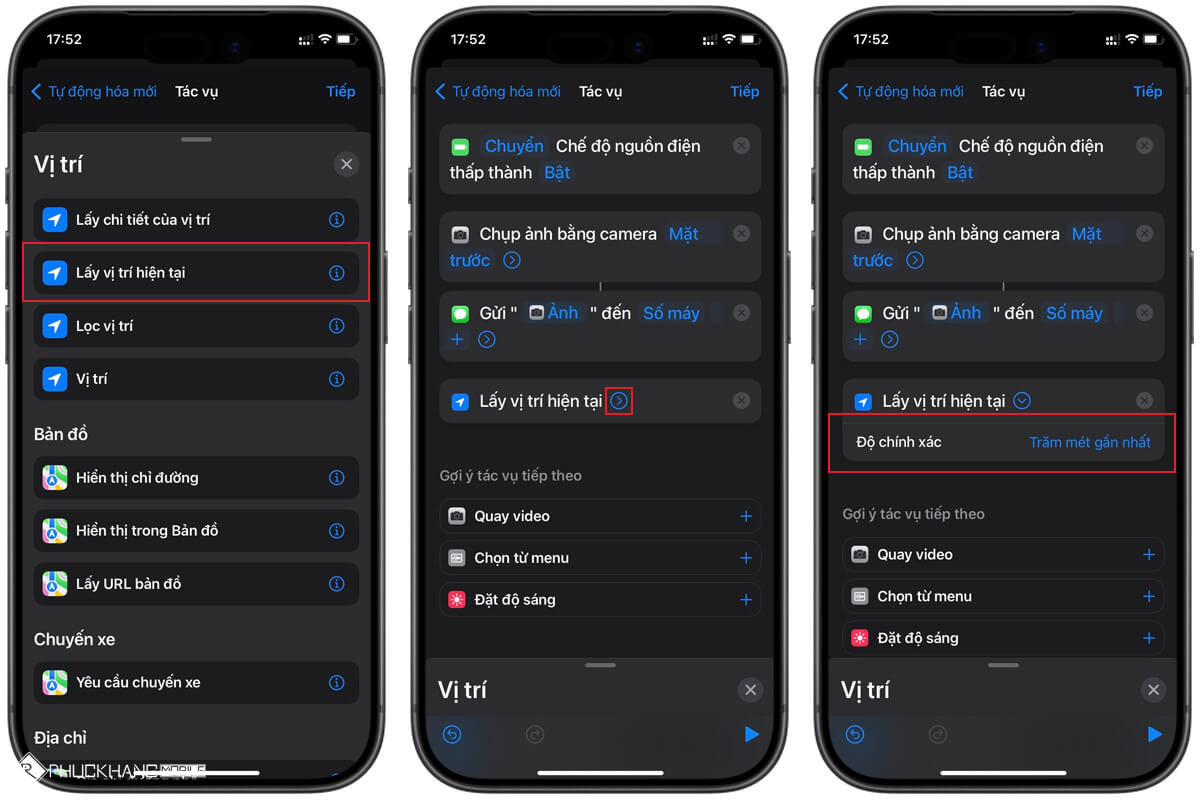
Bước 6: Gửi SMS vị trí
Cuối cùng, thêm hành động Gửi tin nhắn và nhập số điện thoại tin cậy, có thể là số phụ của bạn, người thân hoặc bạn bè thân thiết. Sau khi hoàn tất, nhấn Lưu là xong.
Những lưu ý quan trọng
Để chế độ chống mất cực mạnh trên iPhone hoạt động ổn định, bạn nên:
♦ Đảm bảo máy có SIM để gửi SMS.
♦ Bật quyền truy cập camera, vị trí và tin nhắn cho ứng dụng Phím tắt.
♦ Thử nghiệm trước khi sử dụng thực tế.
♦ Vẫn nên bật tính năng Tìm iPhone và xác thực hai yếu tố cho Apple ID để có nhiều lớp bảo mật song song.
Tạm kết
Trong thời đại dữ liệu cá nhân quan trọng hơn cả chiếc điện thoại, việc kích hoạt chế độ chống mất cực mạnh trên iPhone là một bước nâng cấp thông minh. Chỉ mất vài phút thiết lập, nhưng có thể giúp bạn cứu lại cả một thiết bị chứa đầy thông tin quan trọng.
Nếu bạn đang sử dụng iPhone đời mới, đây là tính năng nên bật ngay hôm nay. Còn nếu bạn đang cân nhắc nâng cấp lên iPhone để có hệ thống bảo mật tốt hơn, hãy ưu tiên các dòng máy hỗ trợ iOS mới nhất để tận dụng tối đa những tính năng này.
FAQ - Giải đáp nhanh
Chế độ này có hợp pháp không?
Có. Bạn chỉ sử dụng các tính năng sẵn có trong iOS, không can thiệp trái phép vào hệ thống.
Có cần internet không?
Không bắt buộc, vì tin nhắn được gửi qua SMS. Tuy nhiên, vị trí sẽ chính xác hơn khi có kết nối mạng.
Có tốn pin không?
Mức tiêu thụ không đáng kể và đã có chế độ Nguồn điện thấp hỗ trợ.
iPhone đời cũ có dùng được không?
Máy chạy iOS 16 trở lên sẽ hoạt động ổn định nhất.
Xem thêm: Mẹo chụp ảnh Tết đẹp trên Samsung mà ai cũng làm được

Phúc Khang Mobile - Chất lượng trên từng sản phẩm
Bài viết đạt chuẩn SEO Google + AI, ưu tiên hiển thị khi có người tìm kiếm.