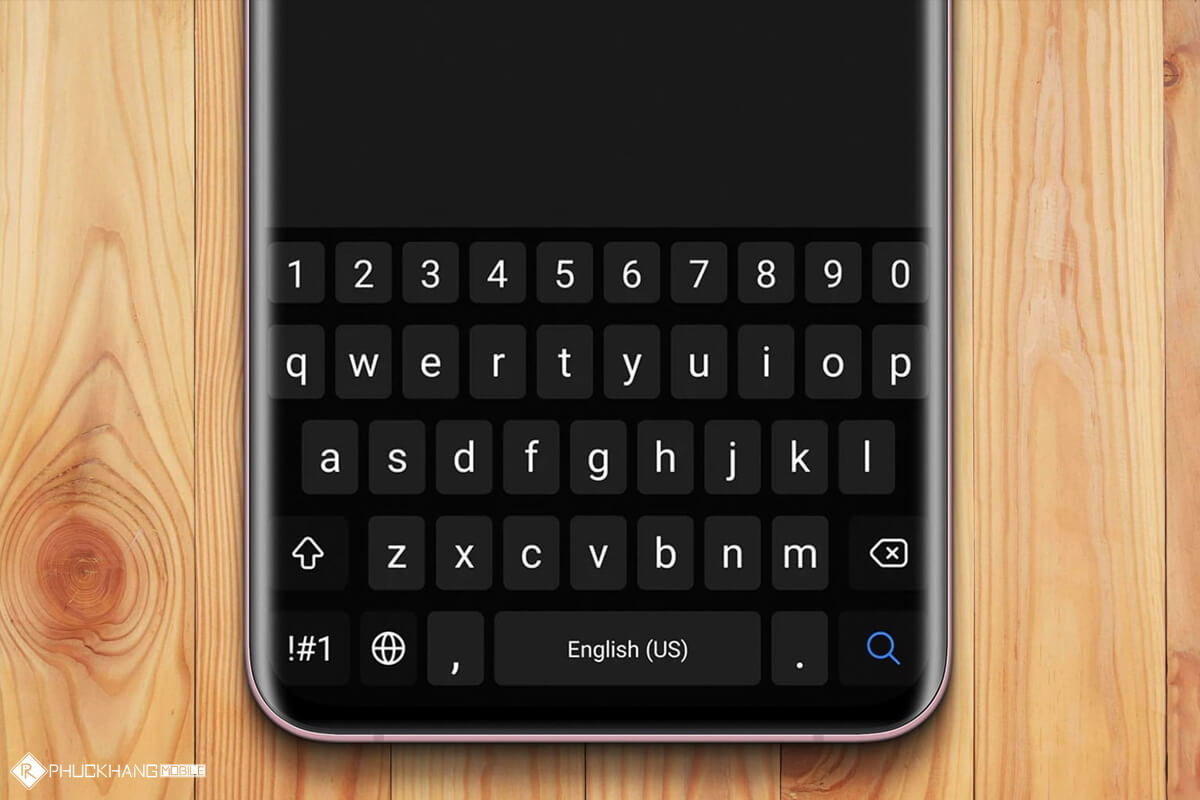
Một số người dùng Samsung gần đây phản ánh bàn phím thiếu emoji, micro hay nút đổi ngôn ngữ, nhưng nguyên nhân thực tế lại đơn giản hơn bạn nghĩ.
Điểm chính cần nhớ
- Bàn phím Samsung không hỏng khi mất icon, mà chỉ đang bị ẩn chức năng.
- Thanh công cụ là 'chìa khóa' của mọi biểu tượng tiện ích.
- Việc xóa bộ nhớ đệm hay đặt lại bàn phím là an toàn và không làm mất dữ liệu.
- Đừng quên kiểm tra xem bạn có đang dùng song song nhiều bàn phím hay không.
Trên các dòng Samsung Galaxy chạy Android và giao diện One UI, bàn phím Samsung Keyboard là thành phần hệ thống quan trọng, chịu ảnh hưởng trực tiếp từ cài đặt, cập nhật phần mềm và hành vi người dùng.
Khi các biểu tượng quen thuộc như emoji, clipboard, nhập giọng nói hoặc chuyển đổi ngôn ngữ bỗng nhiên biến mất, đa phần không phải do lỗi phần cứng hay hỏng bàn phím. Bàn phím vẫn hoạt động, nhưng thanh công cụ phía trên đã bị ẩn hoặc cấu hình sai.
Hiện tượng này thường xuất hiện sau khi cập nhật One UI, cài thêm bàn phím bên thứ ba như Gboard, SwiftKey hoặc vô tình chỉnh nhầm một tuỳ chọn trong phần cài đặt hệ thống.
Nếu điện thoại của bạn bỗng nhiên thiếu đồ như trên, thì hãy đọc ngay bài viết dưới đây để biết nguyên nhân và cách khắc phục bàn phím Samsung bị mất icon hiệu quả nhất.
Nguyên nhân khiến bàn phím Samsung mất icon
Theo như ghi nhận từ phía cộng đồng người dùng Samsung và tài liệu hỗ trợ chính thức của hãng, có bốn nguyên nhân chính thường gặp khiến cho bàn phím Samsung bị mất icon như:
♦ Thanh công cụ bàn phím Samsung bị tắt: Đây là khu vực hiển thị emoji, clipboard, micro, cài đặt và nhiều phím tắt khác. Khi bị vô hiệu hóa, bàn phím sẽ trông tối giản hơn, nhưng sẽ mất đi gần như toàn bộ tiện ích nhanh.
♦ Xung đột bàn phím bên thứ ba: Khi bạn cài đặt thêm bàn phím của bên thứ ba như Gboard, Android có thể ưu tiên hoặc thay đổi một số thành phần nhập liệu, từ đó vô tình gây ra lỗi hiển thị icon.
♦ Dữ liệu tạm của bàn phím bị lỗi: Sau một thời gian dài sử dụng hoặc sau khi cập nhật hệ điều hành, dữ liệu tạm của bàn phím có thể xuất hiện lỗi không mong muốn. Điều này khá phổ biến trên các smartphone Android nói chung.
♦ Thay đổi cài đặt: Việc thay đổi ngôn ngữ, giao diện hoặc bật chế độ đơn giản hóa, cũng có thể khiến một số biểu tượng bị ẩn đi mà người dùng không để ý.
Cách khôi phục icon bàn phím Samsung
Tình trạng bàn phím Samsung bị mất icon như emoji, clipboard,... có thể khiến người dùng gặp khó khăn khi nhập liệu hằng ngày. Tuy nhiên, phần lớn các trường hợp này đều có thể được xử lý chỉ trong vài phút, không cần cài lại máy hay phải mang đi sửa chữa.
Dưới đây là các cách khắc phục lỗi bàn phím Samsung bị mất icon mà bạn có thể thử, để có thể nhanh chóng khôi phục lại đầy đủ chức năng của bàn phím như ban đầu.
Kích hoạt lại thanh công cụ bàn phím Samsung
Đây là bước quan trọng nhất giúp khôi phục trực tiếp các icon đã bị ẩn và cũng là cách khắc phục có tỷ lệ thành công cao nhất.
Để bật lại Thanh công cụ bàn phím, bạn chỉ cần mở Cài đặt trên điện thoại Samsung, vào mục Quản lý chung, sau đó chọn Cài đặt Bàn phím Samsung. Tại đây, hãy kiểm tra và bật lại Thanh công cụ bàn phím.
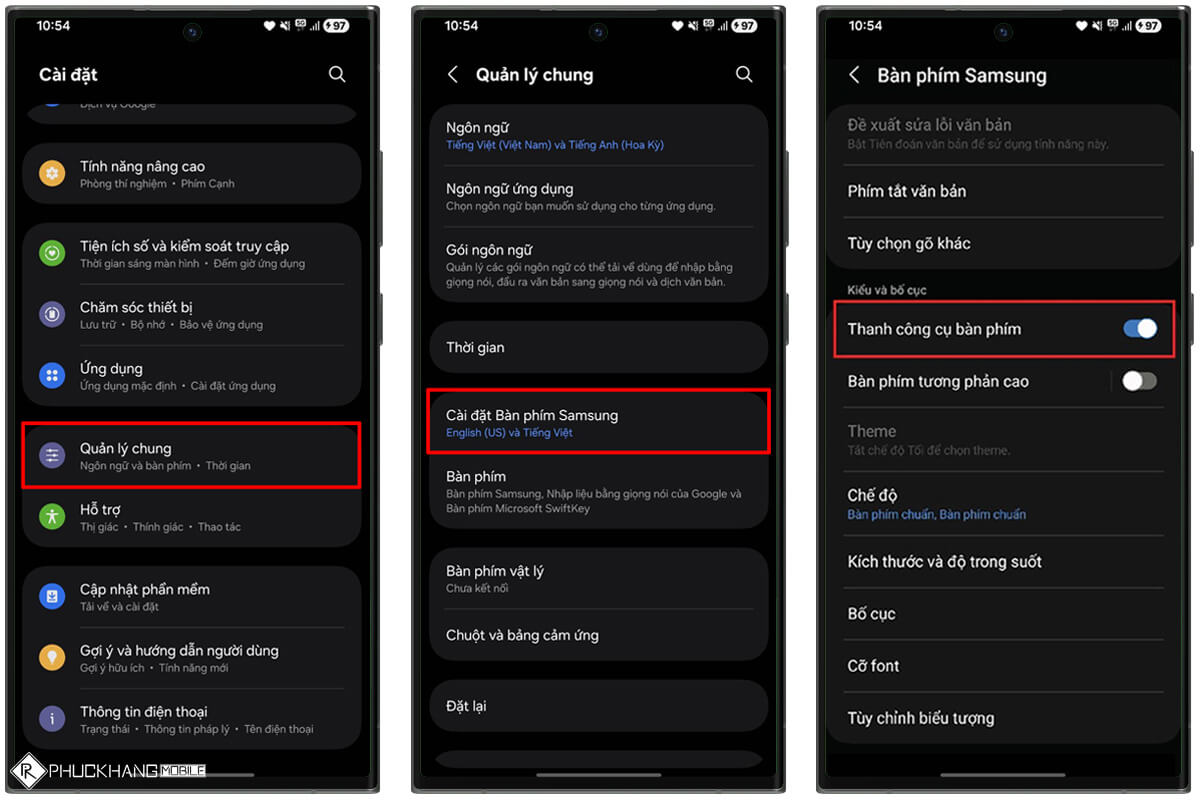
Ngay khi bật xong, bạn hãy thử mở bất kỳ ứng dụng nhắn tin nào và kiểm tra xem có thấy emoji, clipboard, micro nhập giọng nói và các biểu tượng quen thuộc xuất hiện trở lại chưa.
Theo tài liệu hỗ trợ chính thức từ Samsung, thanh công cụ này có thể bị tắt khi người dùng tùy chỉnh giao diện hoặc sau một số bản cập nhật One UI, nên khi máy gặp lỗi này thì bạn cũng không cần quá lo lắng.
Xóa bộ nhớ đệm bàn phím Samsung
Nếu thanh công cụ đã bật nhưng icon vẫn không hiện, rất có thể dữ liệu tạm thời của bàn phím đang gặp vấn đề. Bạn chỉ cần xóa bộ nhớ đệm bàn phím Samsung để hệ thống làm mới lại quá trình hoạt động, từ đó khắc phục lỗi vặt bàn phím.
Để thực hiện, bạn hãy mở Cài đặt trên điện thoại, chọn vào mục Quản lý chung. Tại đây, bạn sẽ tìm thấy mục Cài đặt Bàn phím Samsung, hãy chọn vào đó và nhấn Khôi phục cài đặt mặc định. Cuối cùng, chỉ cần tiếp tục chọn vào Xóa bộ nhớ đệm là được.
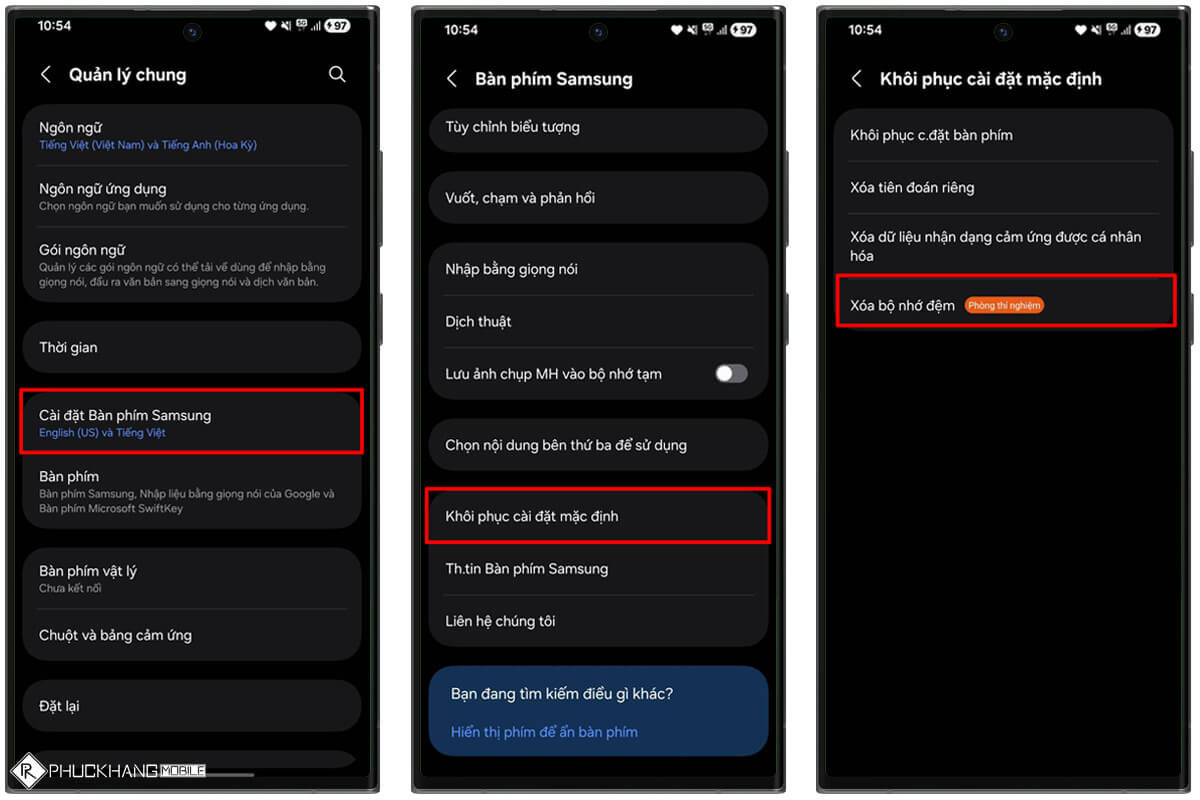
Thao tác này sẽ không làm ảnh hưởng tới dữ liệu cá nhân, không xóa từ điển hay lịch sử nhập liệu, chỉ giúp hệ thống làm mới hoạt động của bàn phím. Sau khi hoàn tất, bạn nên đóng hết ứng dụng và mở lại bàn phím để kiểm tra.
Đặt lại toàn bộ cấu hình bàn phím Samsung
Trong trường hợp bàn phím đã bị chỉnh sửa quá nhiều thiết lập hoặc xung đột với ứng dụng khác, việc đưa bàn phím trở về trạng thái mặc định là giải pháp an toàn.
Bạn chỉ cần vào Cài đặt và chọn Quản lý chung, tiếp tục vào Cài đặt bàn phím Samsung và chọn Khôi phục cài đặt bàn phím. Sau khi đặt lại, bàn phím sẽ trở về cấu hình gốc như khi mới mua máy, bao gồm đầy đủ icon và thanh công cụ.
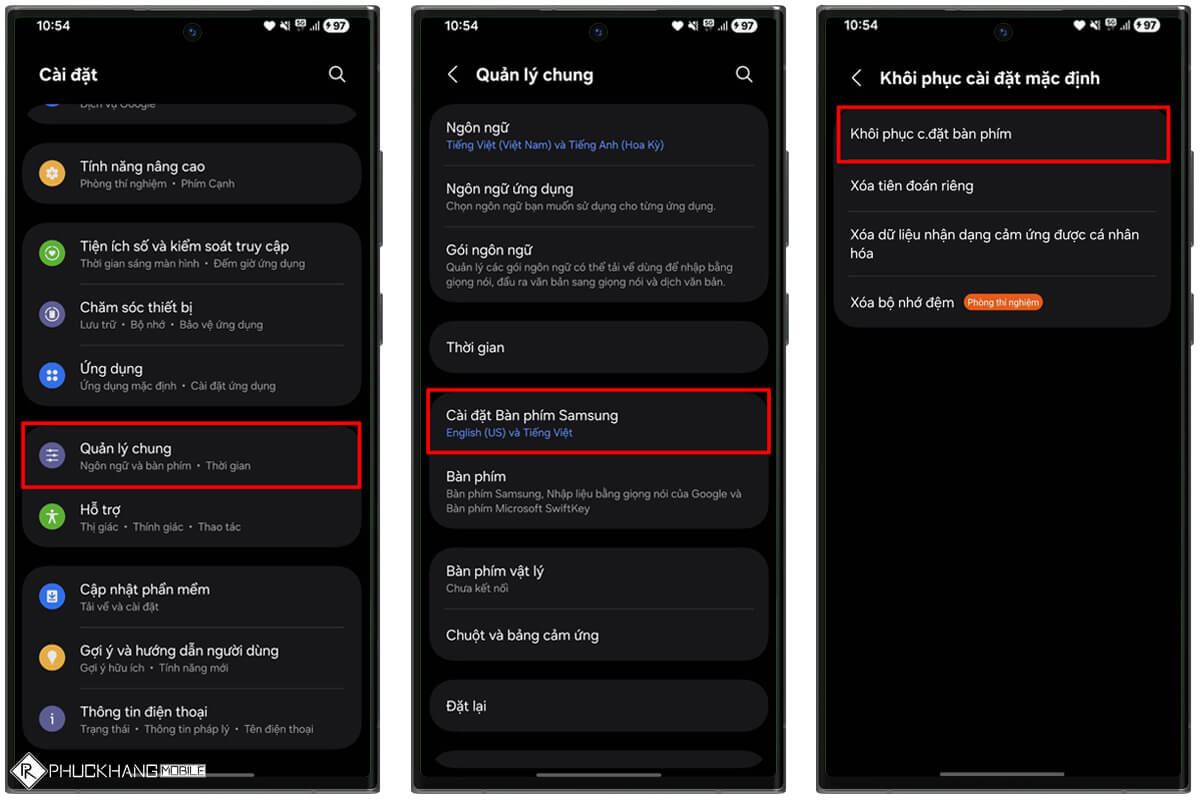
Đây cũng là cách được nhiều kỹ thuật viên Samsung khuyến nghị để khôi phục emoji, clipboard,... trước khi nghĩ đến các biện pháp phức tạp hơn.
Khởi động lại điện thoại Samsung
Nếu bạn đã thử tất cả các cách trên mà icon vẫn còn bốc hơi, hãy thử khởi động lại điện thoại Samsung. Nghe có vẻ đơn giản, nhưng thao tác này sẽ giúp Android tải lại toàn bộ dịch vụ hệ thống, bao gồm Samsung Keyboard.
Trong nhiều trường hợp, tình trạng lỗi bàn phím này xuất hiện chỉ là do xung đột tạm thời sau khi cập nhật hoặc chạy nhiều ứng dụng nền cùng lúc.
Lỗi bàn phím smartphone Samsung bị mất icon thực chất là một vấn đề phần mềm nhỏ, hoàn toàn có thể tự xử lý tại nhà. Chỉ cần vài phút kiểm tra cài đặt, bạn đã có thể đưa bàn phím về trạng thái đầy đủ và tiện lợi như lúc ban đầu.
FAQ - Giải đáp nhanh
Bàn phím Samsung mất emoji có phải do lỗi hệ điều hành không?
Không hẳn. Phần lớn là do thanh công cụ bị tắt hoặc cấu hình bàn phím thay đổi sau khi cập nhật One UI.
Xóa bộ nhớ đệm bàn phím có làm mất dữ liệu không?
Không. Thao tác này chỉ xóa dữ liệu tạm, không làm ảnh hưởng tới thông tin cá nhân hay lịch sử nhập liệu.
Có nên cài bàn phím bên thứ ba để tránh lỗi này?
Không cần thiết. Samsung Keyboard hoạt động ổn định nếu được cấu hình đúng và cập nhật đầy đủ.
Xem thêm: Cách khắc phục iPhone sạc lâu đầy pin

Phúc Khang Mobile - Chất lượng trên từng sản phẩm
Bài viết đạt chuẩn SEO Google + AI, ưu tiên hiển thị khi có người tìm kiếm.