Khi Apple đẩy AI vào sâu mọi ngóc ngách của iPhone, không ít người dùng lại muốn giảm bớt để chiếc máy hoạt động đúng như họ cần.
Điểm chính cần nhớ
- Apple Intelligence gồm viết, tạo ảnh và mở rộng AI.
- Có thể chặn từng phần ngay trong Screen Time.
- Lợi ích: bảo mật, tiết kiệm pin, giảm phân tâm.
- Tắt phần mở rộng AI để ngăn dữ liệu đi tới mô hình của bên thứ ba.
- Hệ thống vẫn hoạt động ổn dù tắt AI.
Hệ sinh thái Apple đang bước vào thời kỳ Apple Intelligence - bộ công cụ AI được tích hợp sâu vào iOS nhằm hỗ trợ người dùng viết, tóm tắt, tạo hình ảnh, tăng sức mạnh cho Siri,....
Tuy nhiên, không phải ai cũng muốn công cụ AI này hoạt động liên tục. Đặc biệt là những người làm doanh nghiệp, phụ huynh hoặc người dùng thích sự tối giản, việc tắt bớt Apple Intelligence là điều hợp lý.
Vậy làm thế nào để tắt tính năng Apple Intelligence trên iPhone? Bài viết dưới đây sẽ trình bày rõ ràng từng bước để bạn có thể thực hiện một cách dễ dàng.
Apple Intelligence là gì?
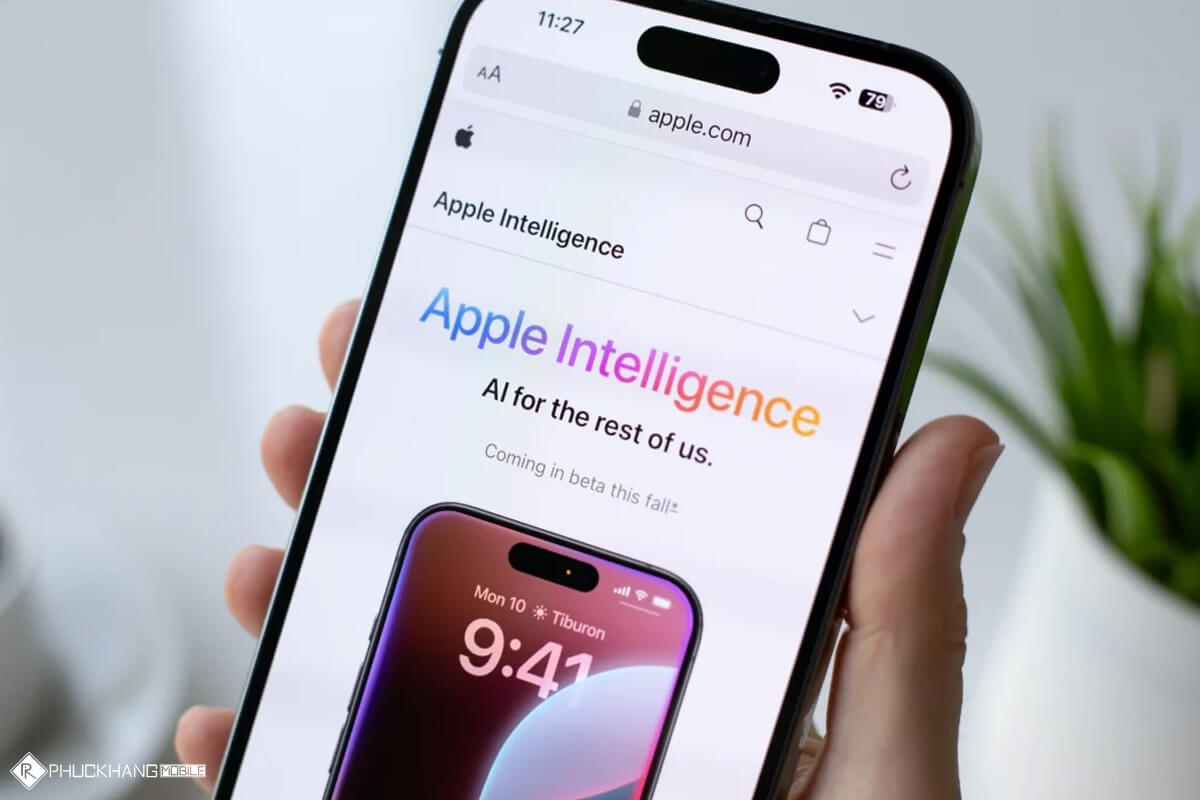
Apple Intelligence là bộ công cụ trí tuệ nhân tạo, được Táo khuyết phát triển và tích hợp vào iOS 26, nhằm giúp cải thiện trải nghiệm người dùng. Nền tảng này gồm ba nhóm chính như:
♦ Writing Tools (Công cụ viết): Gợi ý viết lại, tóm tắt nội dung, kiểm tra giọng văn trong Mail, Notes, Messages.
♦ Image Playground & Genmoji (Tạo hình ảnh): Tạo biểu tượng cảm xúc và hình minh họa bằng AI ngay trong ứng dụng.
♦ Intelligence Extensions (Phần mở rộng AI): Cho phép Siri và hệ thống truy cập mô hình AI bên thứ ba như ChatGPT.
Chặn tính năng Apple Intelligence là gì?
Nhờ vào nền tảng AI này mà chiếc iPhone của bạn trở nên thông minh hơn trong việc đưa ra các đề xuất phù hợp, giúp tiết kiệm thời gian và nâng cao hiệu quả công việc.
Tuy nhiên, không phải ai cũng muốn Apple Intelligence hoạt động liên tục mọi lúc mọi nơi, đặc biệt là trong môi trường cần sự tập trung cao hoặc bảo mật thông tin.
Nhận thấy điều đó, nhà Táo đã tích hợp thêm một công tắc mang tên Screen Time (Thời gian sử dụng), tính năng này sẽ cho phép bạn giới hạn quyền truy cập Apple Intelligence, theo nhu cầu sử dụng của từng người dùng.
Tại sao nên chặn Apple Intelligence?
Việc hạn chế hoặc tắt các tính năng của Apple Intelligence, không chỉ giúp bạn quản lý cách AI hoạt động trên thiết bị tốt hơn, mà còn mang lại nhiều lợi ích thiết thực:
Tăng cường sự tập trung
Khi tắt các công cụ như gợi ý văn bản hay tạo hình ảnh, iPhone sẽ không còn gợi ý các đề xuất hoặc hiệu ứng AI, điều này giúp bạn tránh bị phân tâm trong công việc hoặc học tập, đặc biệt là khi làm việc với tài liệu đòi hỏi sự tập trung cao.
Tiết kiệm pin
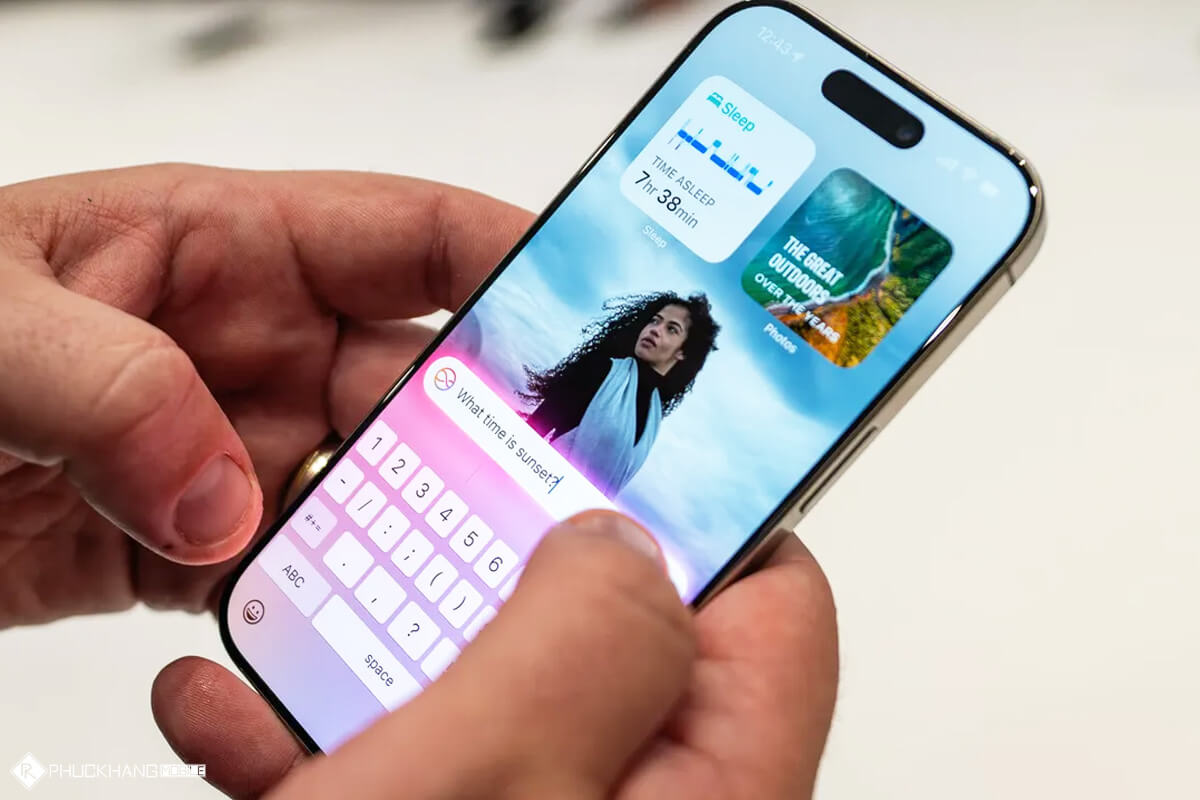
Các tính năng AI như xử lý ngôn ngữ và tạo hình ảnh, tiêu tốn khá nhiều tài nguyên của hệ thống. Nên việc tắt tính năng này sẽ giúp iPhone của bạn tiết kiệm năng lượng và tăng hiệu suất hơn.
Bảo mật cao hơn
Mặc dù định hướng của Apple là dữ liệu AI phải được xử lý trên thiết bị, nhưng một số công cụ vẫn đòi hỏi việc kết nối với bên thứ ba để xử lý dữ liệu như ChatGPT. Chính vì thế, việc tắt các công cụ AI sẽ đảm bảo thông tin cá nhân của bạn không bị lộ ra ngoài.
Cách tắt tính năng Apple Intelligence trên iPhone
Bật giới hạn trong Thời gian sử dụng
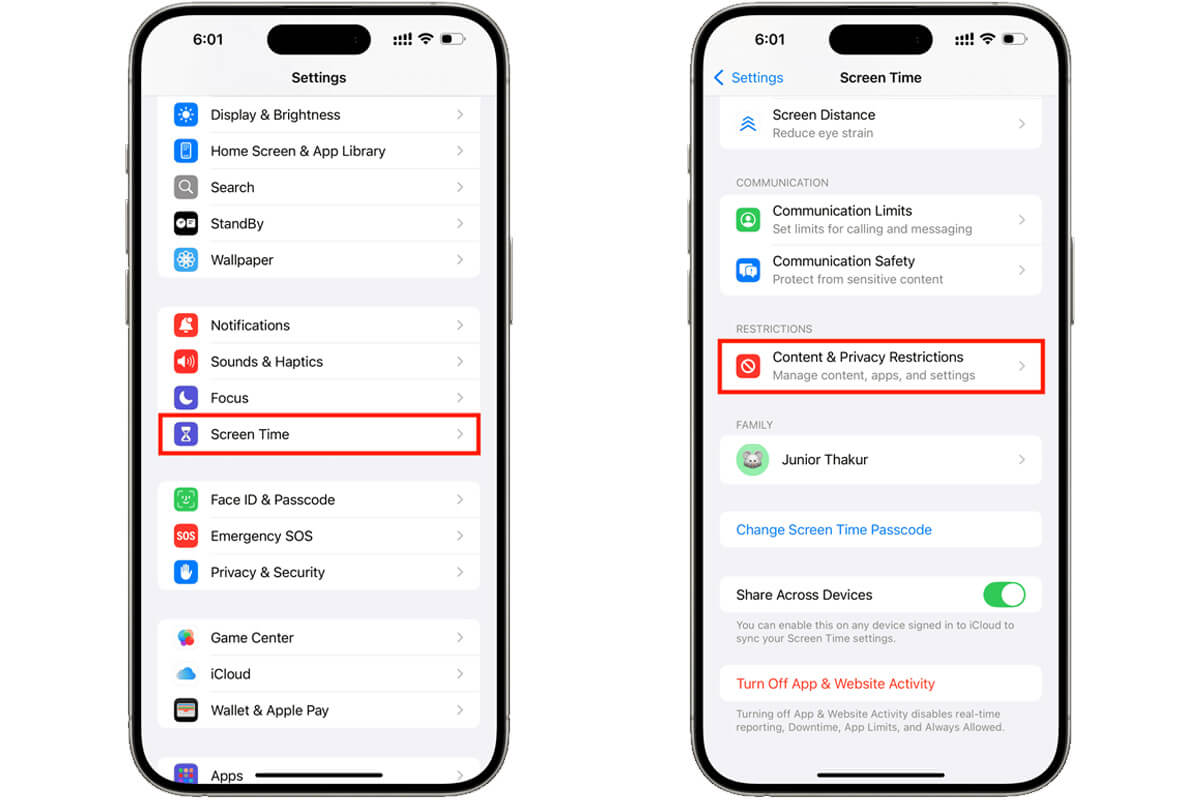
Trước khi tắt tính năng Apple Intelligence, bạn sẽ cần kích hoạt Thời gian sử dụng (Screen Time) để mở quyền quản lý các tính năng AI trên iPhone của bạn.
Để thực hiện, bạn hãy truy cập vào Cài đặt (Settings) trên iPhone lên -> chọn Thời gian sử dụng (Screen Time) -> Bật giới hạn (Content & Privacy Restrictions) -> kích hoạt Bật giới hạn (Content & Privacy Restrictions).
Chặn quyền truy cập Writing Tools
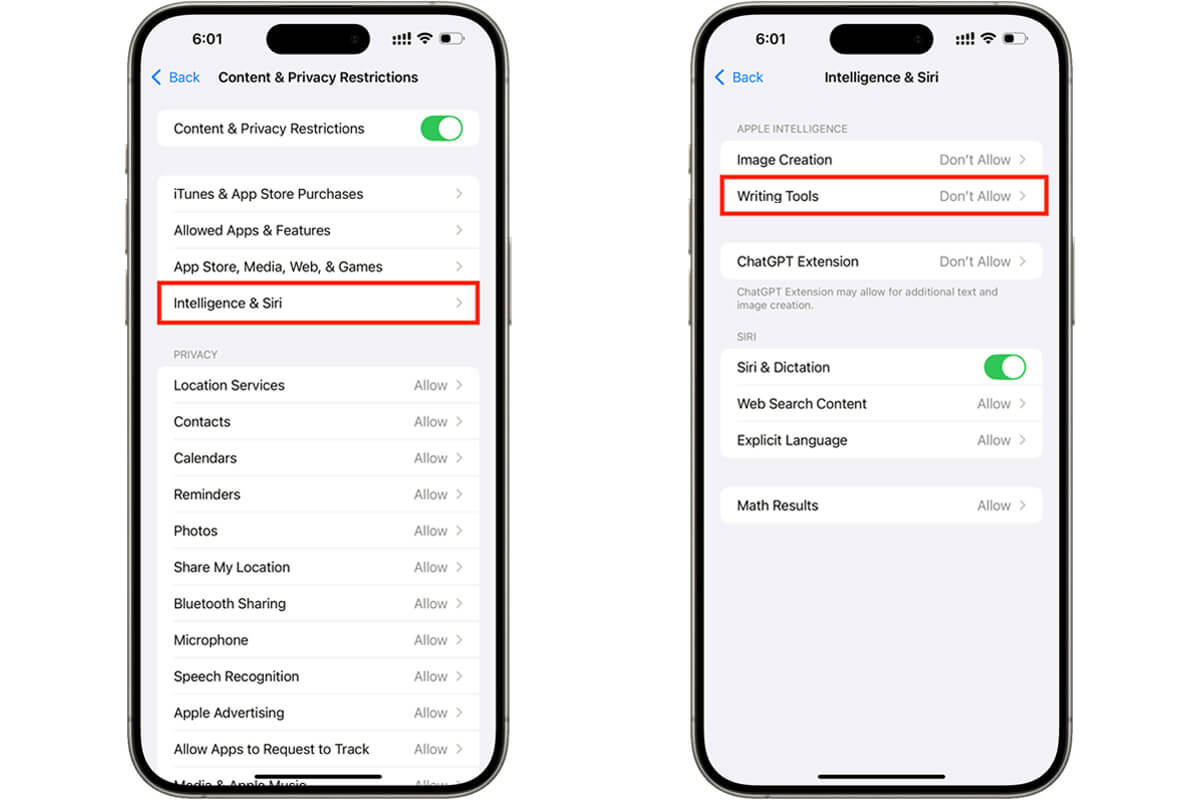
Nếu bạn không muốn sử dụng tính năng gợi ý viết, chỉnh sửa văn bản hoặc tóm tắt nội dung, hãy tắt tính năng này. Đây là công cụ được tích hợp vào các ứng dụng như Ghi chú, Mail hoặc Tin nhắn.
Bạn chỉ cần vào mục Intelligence & Siri tại giao diện Bật giới hạn -> Công cụ viết (Writing Tools) -> chọn Không cho phép (Don’t Allow). Từ đây, iPhone sẽ không còn gợi ý viết lại, tóm tắt hoặc phân tích ngữ cảnh trong ứng dụng.
Chặn quyền truy cập Image Creation
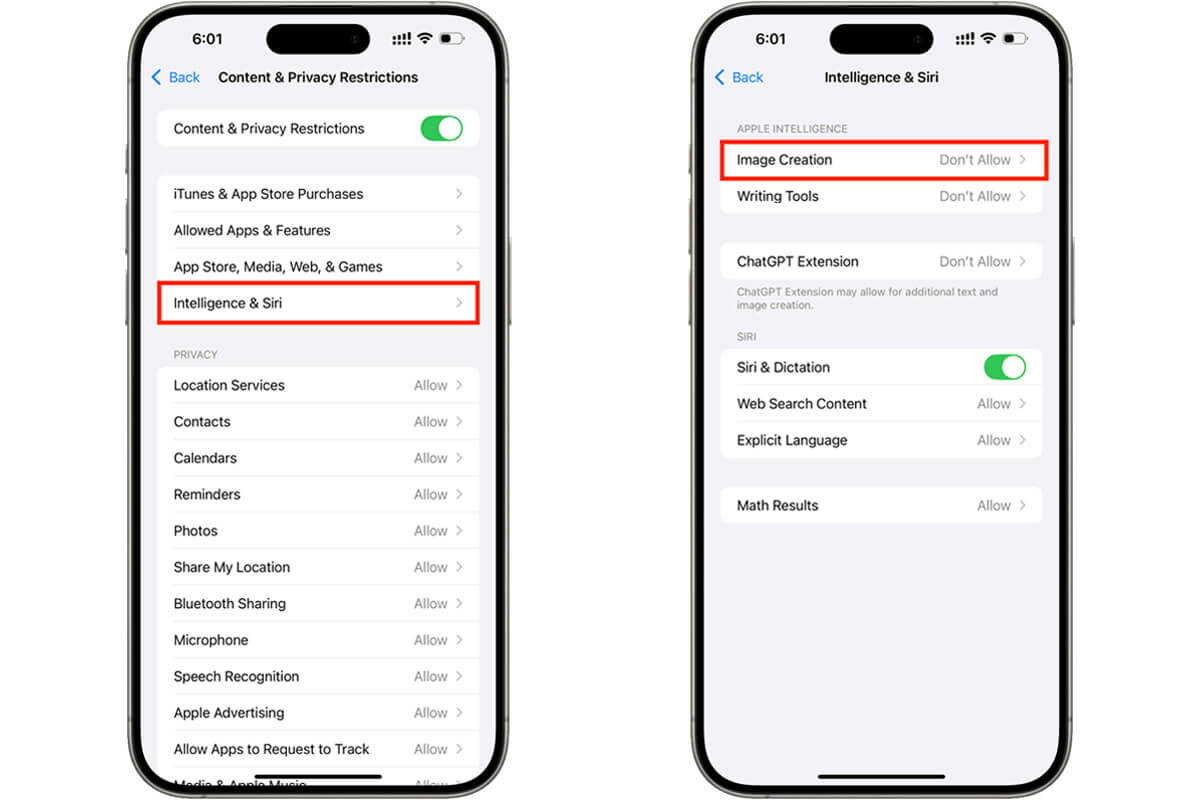
Apple Intelligence cho phép tạo hình ảnh hoặc biểu tượng cảm xúc từ AI. Nếu bạn không muốn dùng các công cụ này như Image Playground, Genmoji,... bạn có thể tắt quyền truy cập vào tính năng Tạo hình ảnh.
Cách thực hiện là tại giao diện Bật giới hạn -> chọn vào Intelligence & Siri -> Tạo hình ảnh (Image Creation) -> nhấn chọn Không cho phép (Don’t Allow). Ngay sau đó, các tính năng tạo ảnh AI sẽ bị ẩn khỏi Messages, Photos, Notes.
Chặn quyền truy cập Phần mở rộng Intelligence
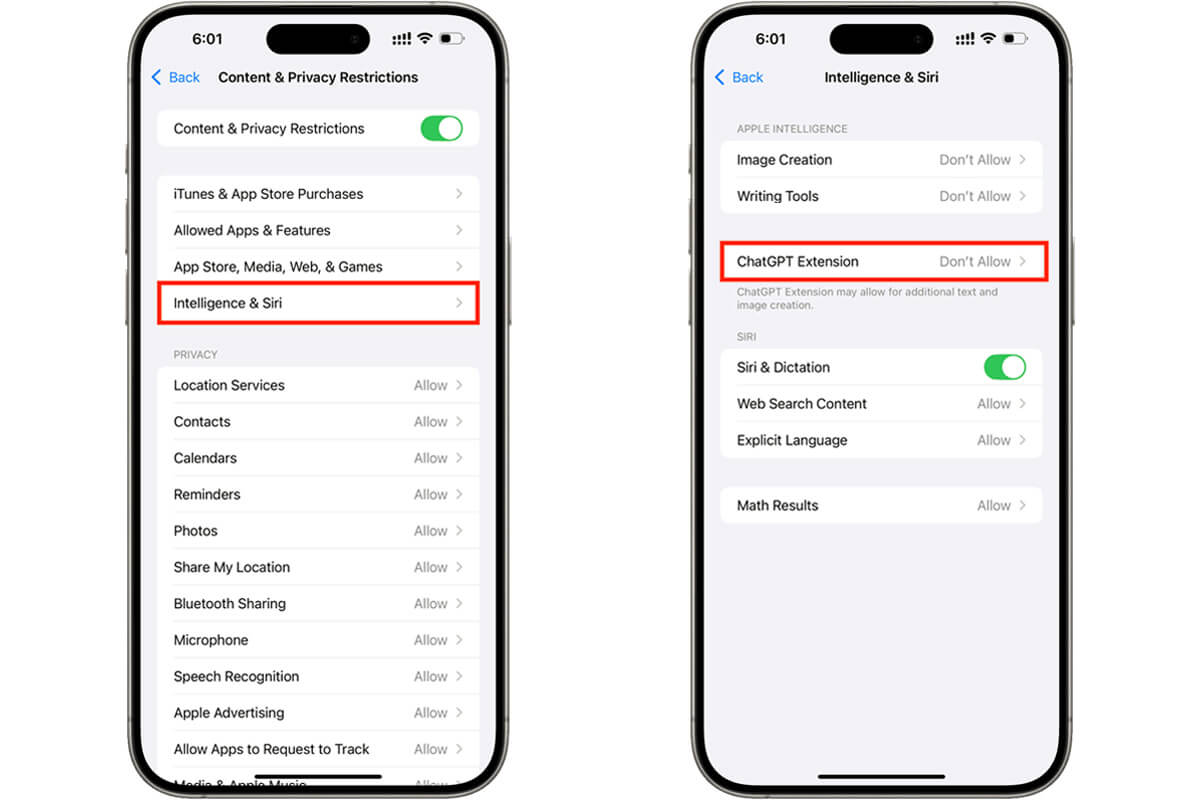
Apple cũng cho phép tích hợp các công cụ AI bên ngoài vào hệ thống. Nếu bạn không muốn sử dụng các công cụ AI của bên thứ ba, bạn có thể tắt tính năng này để bảo vệ dữ liệu cá nhân.
Với cách này, bạn chỉ cần vào Intelligence & Siri tại giao diện Bật giới hạn -> Phần mở rộng Intelligence (ChatGPT Extension) -> chọn Không cho phép (Don’t Allow). Khi tắt, Siri sẽ không dùng ChatGPT hoặc mô hình bên thứ ba, toàn bộ xử lý trở lại đúng chuẩn Apple - tất cả đều ở trên thiết bị.
Tạm kết
Việc tắt tính năng Apple Intelligence trên iPhone không chỉ giúp bạn kiểm soát các công cụ AI, mà còn tăng cường bảo mật và sự tập trung khi sử dụng thiết bị.
Bạn hoàn toàn có thể tùy chỉnh iPhone của mình theo từng nhu cầu, từ việc tắt công cụ viết, tạo hình ảnh đến việc ngừng sử dụng các phần mở rộng AI bên ngoài. Hãy thử áp dụng ngay hôm nay và trải nghiệm một chiếc iPhone hoạt động mượt mà hơn!
Nếu bạn đang tìm kiếm một chiếc iPhone qua sử dụng có chất lượng như mới, hãy đến Phúc Khang Mobile.
FAQ - Giải đáp nhanh
Apple Intelligence có ảnh hưởng đến pin không?
Có, nhưng tùy tác vụ. Tính năng tạo ảnh AI tiêu tốn tài nguyên nhiều hơn Writing Tools.
Chặn Apple Intelligence có làm Siri yếu đi?
Bạn chỉ hạn chế Siri sử dụng AI để tạo nội dung. Các tính năng cốt lõi của Siri vẫn như cũ.
Chặn AI có ảnh hưởng ứng dụng bên ngoài?
Không. Các ứng dụng như Google Docs, Notion vẫn hoạt động bình thường.
Tắt Apple Intelligence có ảnh hưởng đến hiệu suất của iPhone không?
Tắt các tính năng AI sẽ giúp iPhone tiết kiệm tài nguyên hệ thống, từ đó giúp thiết bị hoạt động ổn định và mượt mà hơn, đặc biệt là tiết kiệm pin.
Tôi có thể tắt tính năng Apple Intelligence trên tất cả các ứng dụng không?
Có, bạn có thể tắt tính năng này trên tất cả các ứng dụng hỗ trợ Apple Intelligence như Ghi chú, Tin nhắn và Mail thông qua mục Intelligence & Siri trong Thời gian sử dụng.
Apple Intelligence có ảnh hưởng đến bảo mật dữ liệu không?
Nếu bạn không muốn dữ liệu của mình bị xử lý qua các công cụ bên ngoài, việc tắt phần mở rộng AI bên thứ ba sẽ giúp bảo mật thông tin tốt hơn.
Xem thêm: Cách dùng Công cụ viết của Apple Intelligence trên iPhone hiệu quả