Chỉ với vài thao tác, người dùng Samsung có thể mở khóa một tính năng thú vị mà One UI đã tích hợp sẵn, nhưng gần như không ai để ý.
Điểm chính cần nhớ
- Connectivity Labs là tính năng Wi-Fi nâng cao bị ẩn trong One UI.
- Người dùng cần kích hoạt thủ công trong mục Intelligent Wi-Fi.
- Tính năng này giúp kiểm tra sóng Wi-Fi, chuyển mạng thông minh và đánh giá môi trường kết nối.
- Hoạt động tốt trên các dòng Galaxy mới và không yêu cầu cài thêm ứng dụng.
Trong thế giới Android, hệ điều hành One UI của Samsung từ lâu vẫn được xem là một trong những giao diện giàu tính tùy biến nhất. So với iOS của Apple hay Pixel UI từ Google, Samsung đi theo hướng trao quyền - nhiều cài đặt và lựa chọn hơn, nhưng ít giới hạn hơn.
Từ việc quản lý pin, hiển thị, phím cứng cho tới mạng kết nối, ứng dụng Settings trên điện thoại Galaxy thực chất là một kho công cụ. Thậm chí, với sự xuất hiện của Galaxy AI trên các dòng máy mới, việc tìm kiếm cài đặt đã trở nên thông minh và nhanh hơn đáng kể.
Nhưng cũng tương tự như iOS, không phải mọi tính năng đều được hiện ra ngay trước mắt người dùng. Theo đó, một số công cụ hữu ích sẽ được hãng ẩn đi, bạn cần tự tay tìm thấy và kích hoạt nó mới có thể trải nghiệm, và trong số đó có Connectivity Labs.
Connectivity Labs là gì? Vì sao Samsung không công khai?
Connectivity Labs là một phần mở rộng nâng cao trong cài đặt Wi-Fi của One UI, được Samsung âm thầm tích hợp vào One UI từ năm 2023. Tính năng này không hiển thị mặc định, không có hướng dẫn chính thức và cũng không thể tìm thấy bằng thanh tìm kiếm.
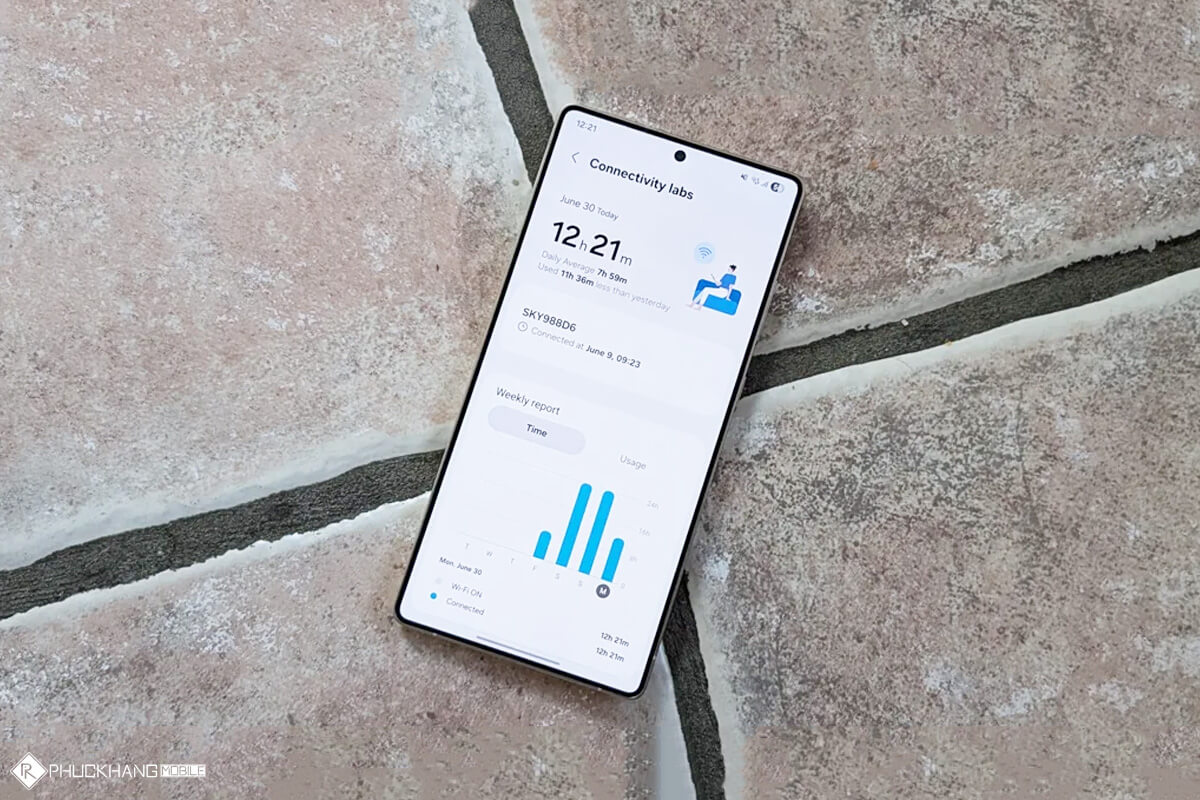
Nguyên nhân là do đây là khu vực cài đặt dành cho người dùng có nhu cầu kiểm soát kết nối ở mức chuyên sâu hơn. Nên việc Samsung chọn cách giấu đi là để tránh làm rối trải nghiệm của số đông người dùng, nhưng vẫn giữ lại cho người dùng có kiến thức.
Cách kích hoạt Connectivity Labs trên điện thoại Samsung
Để có thể mở khóa Connectivity Labs, người dùng cần tiến hành các thao tác thủ công trong phần cài đặt Wi-Fi của One UI. Quá trình này không khó, nhưng nếu không biết trước thì gần như không ai tự phát hiện ra.
Cách mở khóa Connectivity Labs cũng rất đơn giản, bạn chỉ cần truy cập vào Settings -> chọn Connections -> Wi-Fi -> chạm vào dấu 3 chấm -> Intelligent Wi-Fi -> nhấn liên tục vào Intelligent Wi-Fi -> lúc này, Connectivity Labs sẽ được mở khóa.
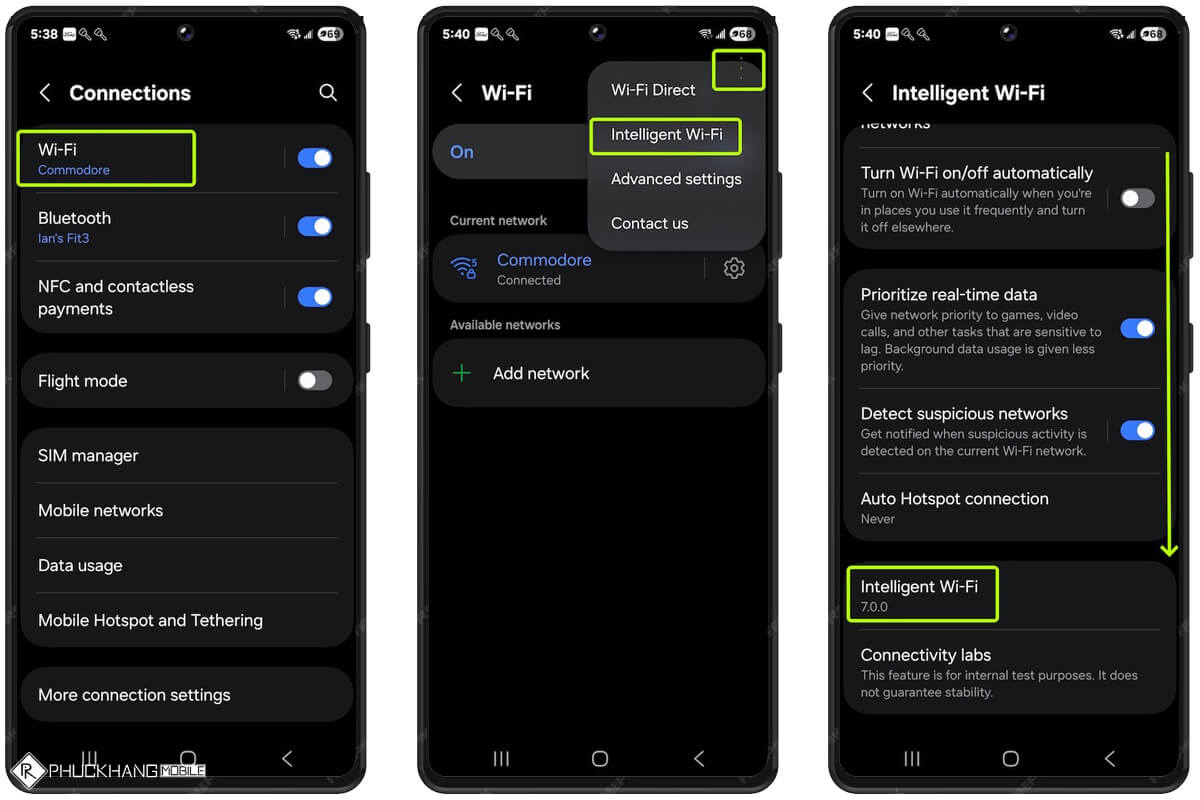
Sau khi được kích hoạt, Connectivity Labs sẽ xuất hiện như một mục riêng trong phần Intelligent Wi-Fi, cho phép người dùng truy cập vào các công cụ chẩn đoán và tối ưu mạng không dây.
Connectivity Labs mang lại lợi ích gì trong thực tế?
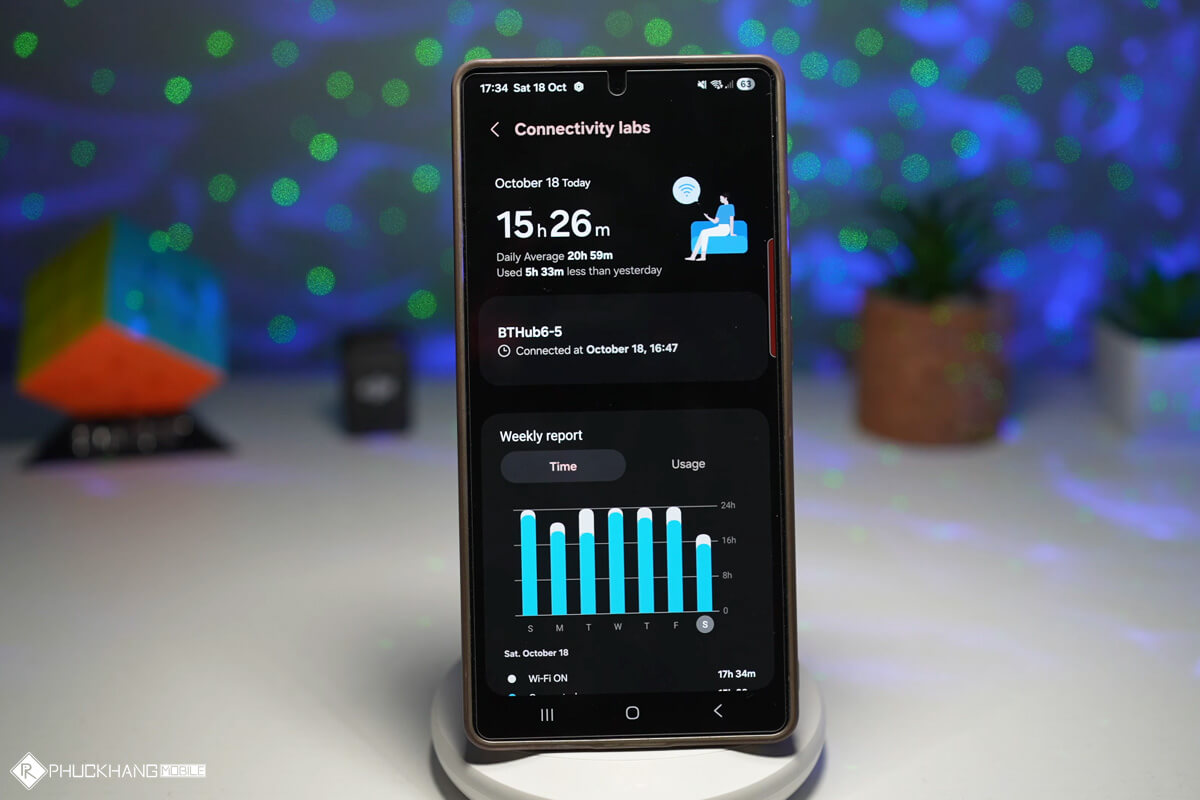
Điểm mạnh lớn nhất của Connectivity Labs không nằm ở giao diện, mà ở dữ liệu và khả năng phân tích kết nối. Một trong số đó có tính năng:
♦ Home Wi-Fi Inspection cho phép kiểm tra cường độ sóng Wi-Fi theo từng khu vực trong nhà. Với những ai sống trong căn hộ nhiều phòng hoặc nhà nhiều tầng, đây là cách nhanh nhất để biết router đang yếu ở đâu, có cần thêm bộ kích sóng hay không.
♦ Switching to mobile data faster cũng là một điểm cộng lớn khác. Khi Wi-Fi chập chờn, máy sẽ chủ động chuyển sang dữ liệu di động nhanh hơn, tránh được tình trạng đứng mạng khó chịu. Tính năng này đặc biệt hữu ích với người dùng có gói data lớn hoặc không giới hạn.
♦ Nearby Wi-Fi Information giúp hiển thị các mạng Wi-Fi xung quanh kèm cường độ tín hiệu, từ đó dễ dàng đánh giá mức độ nhiễu sóng trong khu vực. Đây là thông tin mà trước đây chỉ được nhìn thấy khi bạn sử dụng ứng dụng của bên thứ ba.
Trải nghiệm thực tế trên các dòng Galaxy đời mới
Theo thử nghiệm thực tế trên các thiết bị chạy One UI mới như Galaxy S25+, Connectivity Labs hoạt động ổn định và phản hồi nhanh, dữ liệu hiển thị rõ ràng và dễ hiểu, không mang cảm giác kỹ thuật quá mức như nhiều công cụ chẩn đoán mạng khác.
Điểm đáng khen là Samsung không khóa tính năng này theo phân khúc. Miễn là thiết bị chạy One UI hỗ trợ Intelligent Wi-Fi, người dùng đều có cơ hội tiếp cận.
Samsung, Apple và Google khác nhau ở đâu?
Apple với iOS vẫn giữ triết lý đơn giản hóa tối đa. Người dùng iPhone gần như không có công cụ phân tích Wi-Fi chi tiết, nếu không dùng ứng dụng bên ngoài. Còn Google Pixel lại có ứng dụng thống kê mạng riêng, nhưng chưa đủ sâu và cũng không cho tùy chỉnh nhiều.
Trong khi đó, One UI của Samsung Galaxy không chỉ cho phép bật / tắt tùy ý, mà còn cung cấp dữ liệu để người dùng hiểu rõ chuyện gì đang xảy ra với kết nối của mình, và Connectivity Labs là ví dụ rất rõ cho hướng đi này.
Samsung không quảng bá Connectivity Labs rầm rộ, nhưng đây lại là một trong những tính năng thể hiện rõ nhất triết lý người dùng làm chủ thiết bị của One UI. Nếu bạn đang dùng điện thoại Galaxy, việc mở khóa và trải nghiệm thử gần như không có rủi ro, chỉ có thêm hiểu biết.
FAQ - Giải đáp nhanh
Connectivity Labs có gây hao pin không?
Theo trải nghiệm thực tế, tính năng này chỉ tiêu tốn tài nguyên khi người dùng chủ động sử dụng, không chạy nền liên tục.
Có phải máy Samsung nào cũng có Connectivity Labs?
Tính năng này phụ thuộc vào phiên bản One UI và Intelligent Wi-Fi, thường xuất hiện trên các model ra mắt từ năm 2023 trở đi.
Connectivity Labs có thay thế được ứng dụng đo Wi-Fi của bên thứ ba?
Với nhu cầu cơ bản và trung cấp, câu trả lời là có. Với phân tích chuyên sâu hơn, ứng dụng bên ngoài vẫn hữu ích hơn.
Xem thêm: Cách kéo dài tuổi thọ pin Samsung cực hay

Phúc Khang Mobile - Chất lượng trên từng sản phẩm
Bài viết đạt chuẩn SEO Google + AI, ưu tiên hiển thị khi có người tìm kiếm.