Bạn muốn biến chiếc iPhone thành 'remote giải trí' cho TV? Tin vui là bạn có nhiều cách làm việc đó, từ không dây gọn gàng đến kết nối có dây siêu ổn định.
Điểm chính cần nhớ
- AirPlay là giải pháp nhanh và tối ưu nhất trong hệ sinh thái Apple.
- TV đời mới của Samsung, LG, Sony tương thích tốt hơn bạn nghĩ.
- HDMI vẫn là lựa chọn số một khi cần độ ổn định và không độ trễ.
- Wi-Fi yếu thì đừng cố không dây, hãy cắm cáp cho đỡ bực.
Ngày nay, điện thoại không còn chỉ để gọi điện hay lướt mạng, mà đã trở thành thiết bị giải trí chính của nhiều người, nhưng màn hình nhỏ lại là giới hạn của nó. Đó là lý do vì sao phản chiếu màn hình smartphone lên TV đang trở thành nhu cầu phổ biến của nhiều người.
Tuy nhiên, không ít người dùng lại gặp phải tình huống muốn chiếu màn hình lên tivi (TV) để xem phim hoặc trình chiếu nội dung, nhưng lại loay hoay vì TV không nhận, có hình mà không tiếng hoặc kết nối chập chờn.
Trên thực tế, việc phản chiếu màn hình này không hề phức tạp, vấn đề nằm ở chỗ mỗi công nghệ lại phù hợp với một kịch bản sử dụng khác nhau.
Từ AirPlay trong hệ sinh thái Apple cho đến kết nối HDMI truyền thống, hiểu đúng cách dùng sẽ giúp bạn tiết kiệm rất nhiều thời gian và tránh mua nhầm phụ kiện không cần thiết.
- Phản chiếu màn hình iPhone là gì và khi nào nên dùng?
- Cách phản chiếu màn hình iPhone lên TV không dây (WiFi)
- Cách phản chiếu màn hình iPhone lên tivi có dây (HDMI)
- Nên chọn phản chiếu không dây hay có dây?
- Cách tắt phản chiếu màn hình iPhone đúng cách
- Lỗi thường gặp và cách xử lý nhanh
- FAQ - Giải đáp nhanh
Phản chiếu màn hình iPhone là gì và khi nào nên dùng?
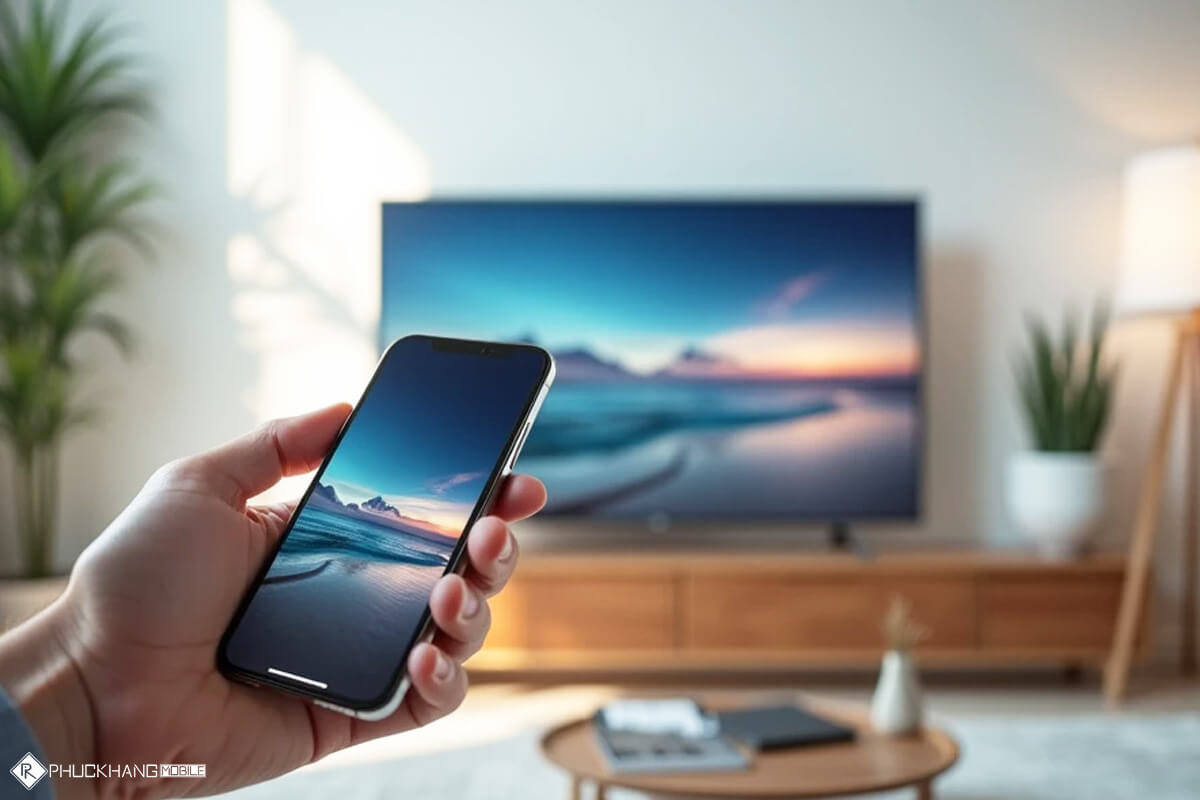
Phản chiếu màn hình iPhone là quá trình truyền toàn bộ nội dung hiển thị từ iPhone lên TV theo thời gian thực. Tính năng này đặc biệt hữu ích khi xem phim, trình chiếu ảnh, học online, thuyết trình hoặc chơi game trên màn hình lớn.
Về mặt công nghệ, Apple hiện cung cấp tính năng AirPlay như giải pháp cốt lõi trong hệ sinh thái iOS. Ngoài ra, các hãng TV như Samsung, LG hay Sony cũng phát triển nền tảng riêng hoặc hỗ trợ ứng dụng trung gian, để đảm bảo khả năng tương thích.
Cách phản chiếu màn hình iPhone lên TV không dây (WiFi)
Phương pháp này phù hợp với các mẫu Smart TV đời mới. Tuy nhiên, để đảm bảo việc truyền tải dữ liệu diễn ra mượt mà, bạn cần phải đảm bảo iPhone và TV được kết nối cùng một địa chỉ IP mạng.
AirPlay - Lựa chọn tối ưu cho Smart TV
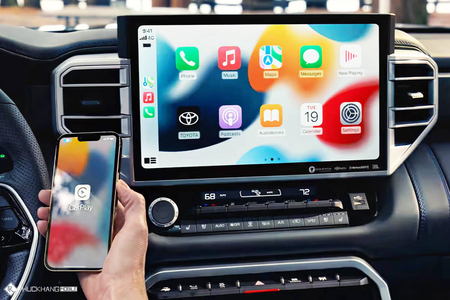
AirPlay là công nghệ truyền phát không dây được Apple phát triển, hoạt động mượt nhất trên iPhone chạy iOS và TV hỗ trợ AirPlay 2. Hiện nay, đa số các mẫu tivi thông minh Samsung, LG và Sony sản xuất từ 2019 trở lại, đều đã được tích hợp sẵn công nghệ này.
Theo tài liệu chính thức từ Apple, AirPlay 2 được tối ưu cho độ trễ thấp và đồng bộ âm thanh tốt hơn so với thế hệ cũ, đặc biệt là khi xem video có độ phân giải cao.
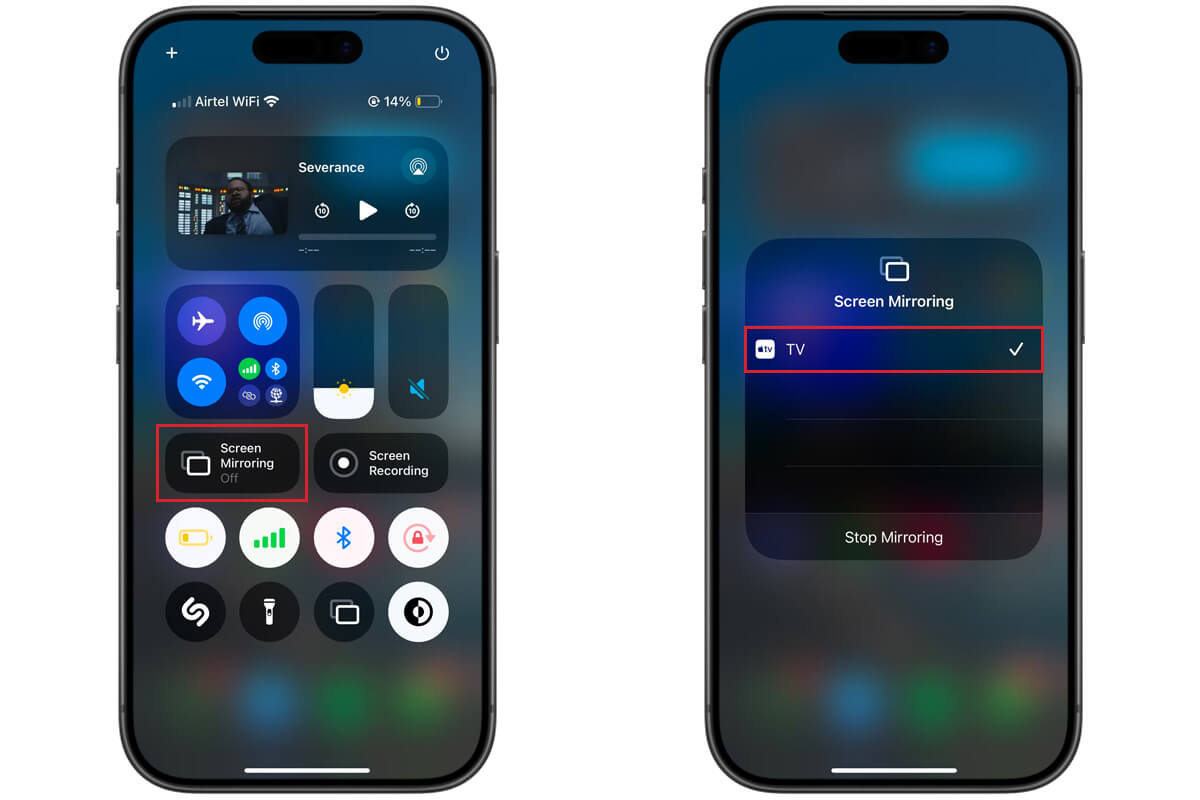
Quy trình thao tác cũng rất đơn giản - chỉ mất chưa tới 10 giây và không cần cài thêm ứng dụng. Bạn chỉ cần kết nối iPhone và TV với cùng một mạng Wi-Fi nội bộ.
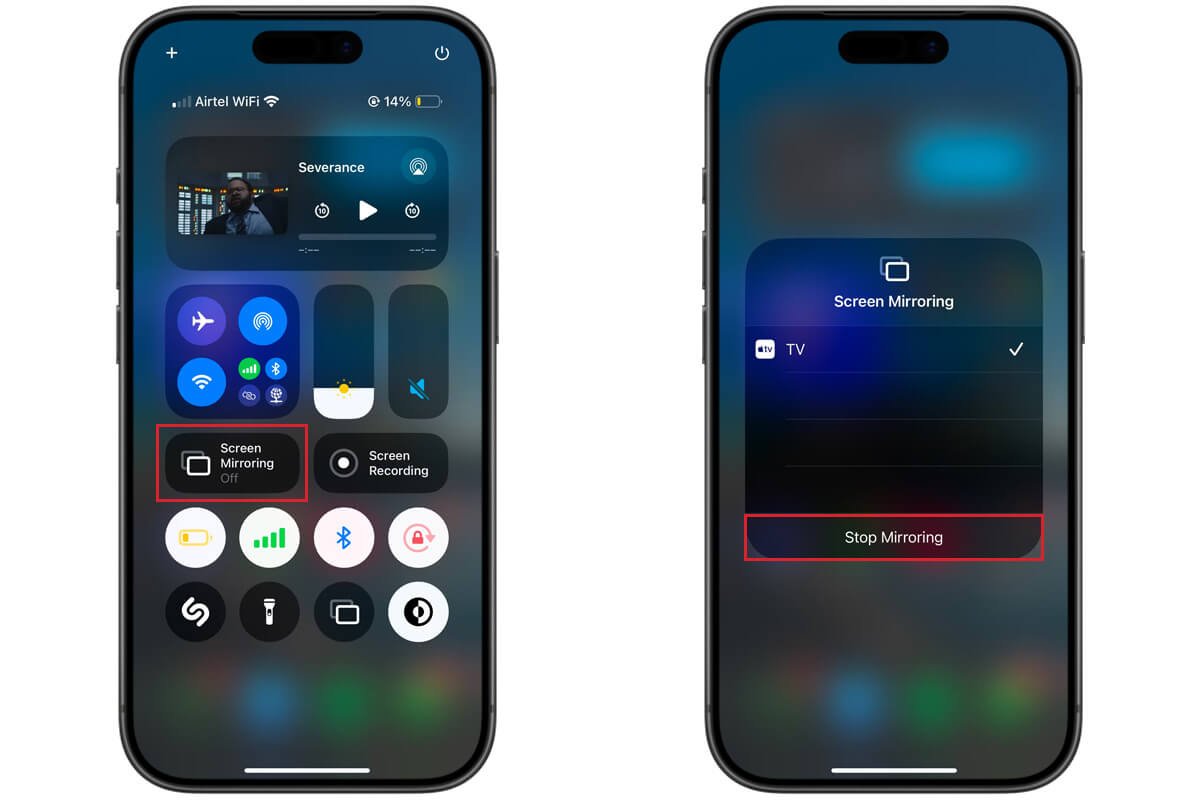
Sau đó, mở Trung tâm điều khiển trên iPhone lên -> nhấn vào biểu tượng Phản chiếu màn hình (Screen Mirroring) -> chọn tên tivi cần kết nối -> nhập mật mã (nếu có) là xong.
Ứng dụng chính hãng từ nhà sản xuất TV
Không phải TV nào cũng hỗ trợ AirPlay. Trong trường hợp đó, các hãng lớn đã chuẩn bị sẵn giải pháp riêng.
♦ Samsung có SmartThings hoặc Smart View.
♦ LG sử dụng LG ThinQ.
♦ TCL dùng nền tảng MagiConnect (T-Cast).
Những ứng dụng này đều cho phép kết nối iPhone dễ dàng với TV thông qua mạng Wi-Fi, vừa phản chiếu màn hình vừa điều khiển TV từ xa.
Ưu điểm là độ tương thích cao và bảo mật tốt do chính hãng phát triển. Điểm trừ nhỏ là giao diện đôi khi hơi phức tạp với người mới, không thân thiện bằng AirPlay.
Ứng dụng bên thứ ba
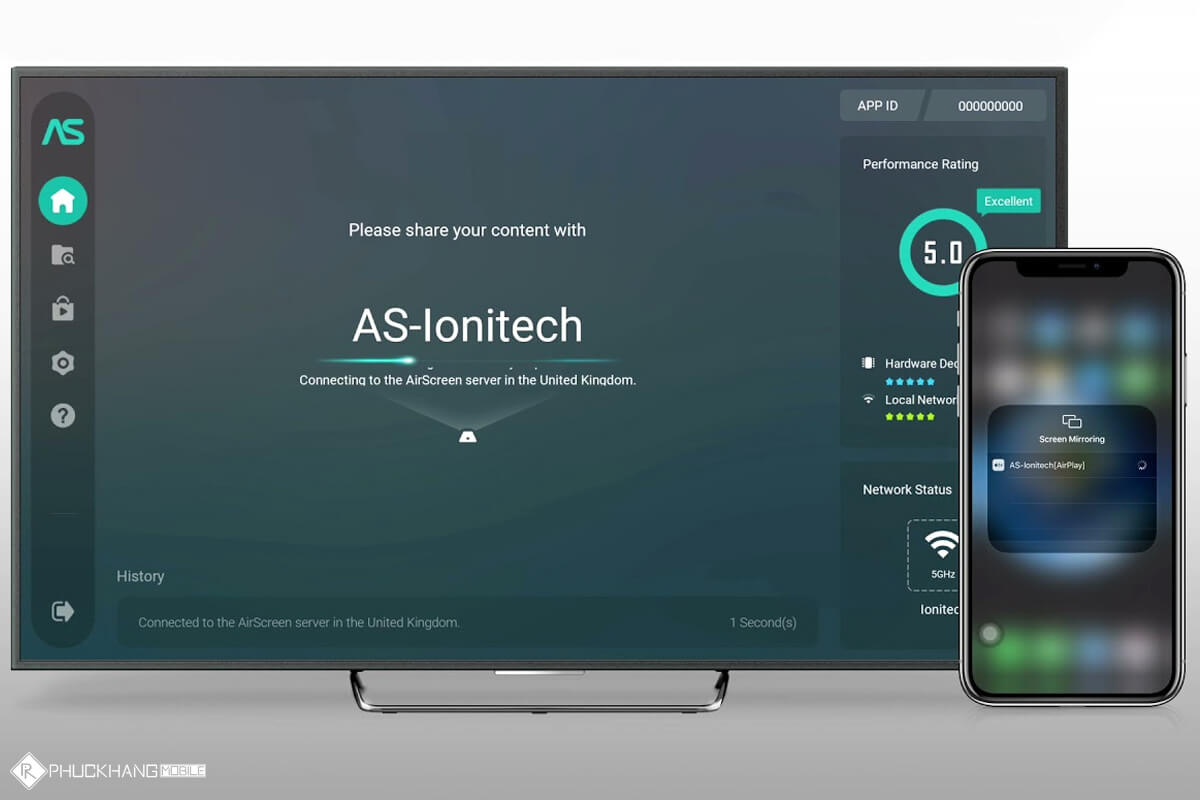
Đối với các dòng Android TV như Sony hay Casper hoặc Google TV, người dùng có thể cài các ứng dụng từ cửa hàng Google Play như AirScreen để biến TV thành thiết bị nhận AirPlay.
Về bản chất, ứng dụng này sẽ tiến hành giả lập giao thức AirPlay, giúp iPhone nhận diện TV như một thiết bị Apple TV. Đây là lựa chọn khá phổ biến khi TV không được Apple chứng nhận chính thức.
Cách phản chiếu màn hình iPhone lên tivi có dây (HDMI)
Nếu bạn muốn chơi game hành động có FPS cao, xem phim 4K hoặc cần trình chiếu mà không lo về độ trễ, kết nối có dây vẫn là phương pháp tối ưu nhất.
Đặc biệt, cách này không cần Wi-Fi, không phụ thuộc Internet và cho chất lượng hình ảnh ổn định nhất. Theo trải nghiệm thực tế, độ trễ gần như bằng 0, rất phù hợp cho game hoặc trình chiếu chuyên nghiệp.
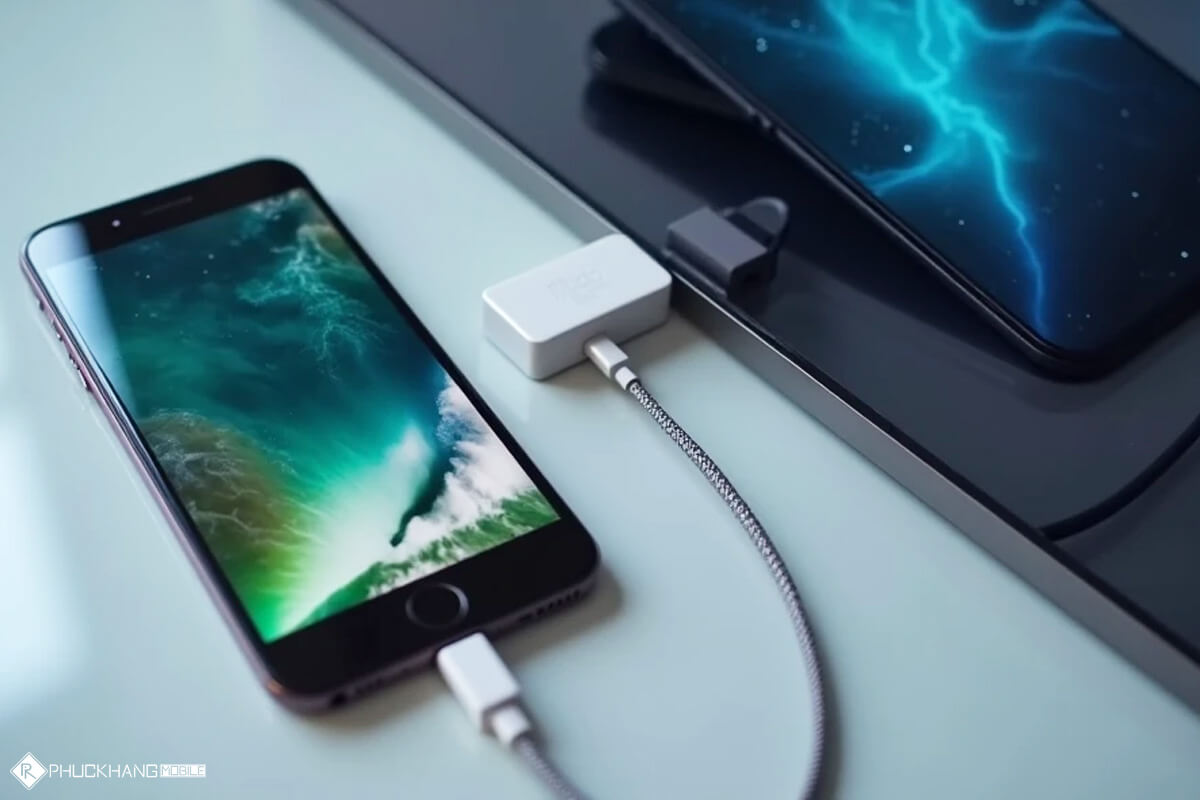
Để thực hiện phương pháp này, bạn cần chuẩn bị một sợi cáp HDMI và một bộ chuyển đổi (Adapter). Apple khuyến nghị người dùng nên sử dụng:
♦ Với iPhone dùng cổng Lightning (từ iPhone 14 trở về trước): dùng Lightning Digital AV Adapter.
♦ Với iPhone 15, iPhone 16 và iPhone 17, Apple chuyển sang USB-C, cho phép xuất hình ảnh trực tiếp qua adapter USB-C to HDMI.
Sau khi đã chuẩn bị xong, bạn chỉ cần kết nối Adapter và iPhone, sau đó nối cáp HDMI từ adapter vào cổng HDMI trên tivi. Cuối cùng, hãy sử dụng remote tivi để chuyển Nguồn vào (Input/Source) sang cổng HDMI tương ứng là được.
Nên chọn phản chiếu không dây hay có dây?
Nếu ưu tiên sự gọn gàng, ít phụ kiện và dùng cho giải trí thông thường, kết nối không dây qua AirPlay là quá đủ. Ngược lại, nếu bạn cần độ ổn định tuyệt đối, đặc biệt là khi chơi game hoặc xem nội dung chất lượng cao, HDMI vẫn là lựa chọn an toàn hơn.
Điểm mấu chốt nằm ở nhu cầu sử dụng, không có giải pháp nào là tốt nhất cho tất cả, chỉ có giải pháp phù hợp nhất cho bạn. Bạn có thể tham khảo bảng so sánh nhanh giữa hai phương pháp này:
| Tiêu chí | Kết nối không dây | Kết nối có dây |
|---|---|---|
| Sự tiện lợi | Rất cao, không cần dây cáp | Trung bình, cần phụ kiện kết nối |
| Độ ổn định | Phụ thuộc vào tín hiệu mạng | Rất cao, không bị nhiễu sóng |
| Độ trễ | Có độ trễ nhẹ khi mạng yếu | Gần như bằng không |
| Wi-Fi | Bắt buộc dùng chung mạng | Không cần mạng Wi-Fi |
Cách tắt phản chiếu màn hình iPhone đúng cách
Khi không còn nhu cầu sử dụng nữa, bạn nên tắt phản chiếu để tránh hao pin và giảm nhiệt cho iPhone. Cách thực hiện cũng rất đơn giản, chỉ cần mở Trung tâm điều khiển trên iPhone, chạm vào mục Phản chiếu màn hình đang hoạt động và chọn Dừng phản chiếu là hoàn tất.
Lỗi thường gặp và cách xử lý nhanh
Việc phản chiếu màn hình iPhone lên tivi vô cùng đơn giản và nhanh chóng, nhưng đôi khi cũng xuất hiện một số lỗi không mong muốn. Tuy nhiên, đừng quá lo lắng, vì bạn có thể khắc phục được các lỗi này một cách dễ dàng.
♦ Không tìm thấy tivi: Nguyên nhân là do hai thiết bị không cùng mạng Wi-Fi hoặc AirPlay chưa được bật trong cài đặt TV.
♦ Có hình nhưng mất tiếng: Hãy đảm bảo chế độ im lặng trên iPhone đã tắt và âm lượng TV đã được bật lên.
♦ Hình ảnh bị mờ, giật: Mạng Wi-Fi yếu là thủ phạm phổ biến nhất. Khi đó, chuyển sang kết nối HDMI sẽ cho kết quả tốt hơn ngay lập tức.
Phản chiếu màn hình iPhone lên TV giờ đây không còn là chuyện dân kỹ thuật nữa. Chỉ cần chọn đúng cách và đúng thiết bị, trải nghiệm giải trí tại nhà sẽ được nâng lên một tầm cao mới.
FAQ - Giải đáp nhanh
iPhone không có AirPlay có phản chiếu được không?
Có. Bạn có thể dùng ứng dụng bên thứ ba hoặc kết nối HDMI.
Phản chiếu màn hình có tốn pin không?
Có, đặc biệt khi dùng Wi-Fi liên tục. Nên cắm sạc nếu sử dụng lâu.
AirPlay có dùng được 4G/5G không?
Không. AirPlay yêu cầu iPhone và TV kết nối cùng mạng nội bộ.
Xem thêm: Mẹo dân gian khiến bạn tự tay làm hại smartphone

Phúc Khang Mobile - Chất lượng trên từng sản phẩm
Bài viết đạt chuẩn SEO Google + AI, ưu tiên hiển thị khi có người tìm kiếm.