Chuyển danh bạ từ iPhone sang Android nghe thì có vẻ đau đầu, nhưng thực ra thì chỉ cần vài thao tác là xong ngay như chớp.
Điểm chính cần nhớ
- Chuyển danh bạ qua Google là nhanh nhất.
- Muốn backup? Chọn iCloud -> vCard -> Google Contacts.
- Copy My Data tiện khi hai máy gần nhau.
- Luôn đăng nhập đúng Gmail trên Android để đồng bộ.
- Đảm bảo đã bật mục Danh bạ trong phần đồng bộ.
Việc chuyển danh bạ khi đổi từ iPhone sang Android luôn là bước khiến nhiều người dùng phải e ngại, nhất là khi hai hệ sinh thái Apple và Google hoạt động khác biệt hoàn toàn.
Tuy vậy, cả iOS lẫn Android đều đã tích hợp những công cụ đồng bộ cực kỳ tiện lợi, giúp bạn mang toàn bộ liên hệ quan trọng sang máy mới mà không cần kỹ thuật phức tạp.
Để tránh sai sót và đảm bảo toàn bộ thông tin liên hệ được chuyển đầy đủ, dưới đây là hướng dẫn chi tiết theo nhiều cách phù hợp nhất cho người dùng phổ thông.
Đồng bộ qua tài khoản Google
Chỉ cần tận dụng hệ thống đồng bộ danh bạ của Gmail, bạn có thể chuyển danh bạ giữa 2 thiết bị dễ dàng mà không cần phải đụng vào máy tính, đây là sự lựa chọn ngon - nhanh - gọn.
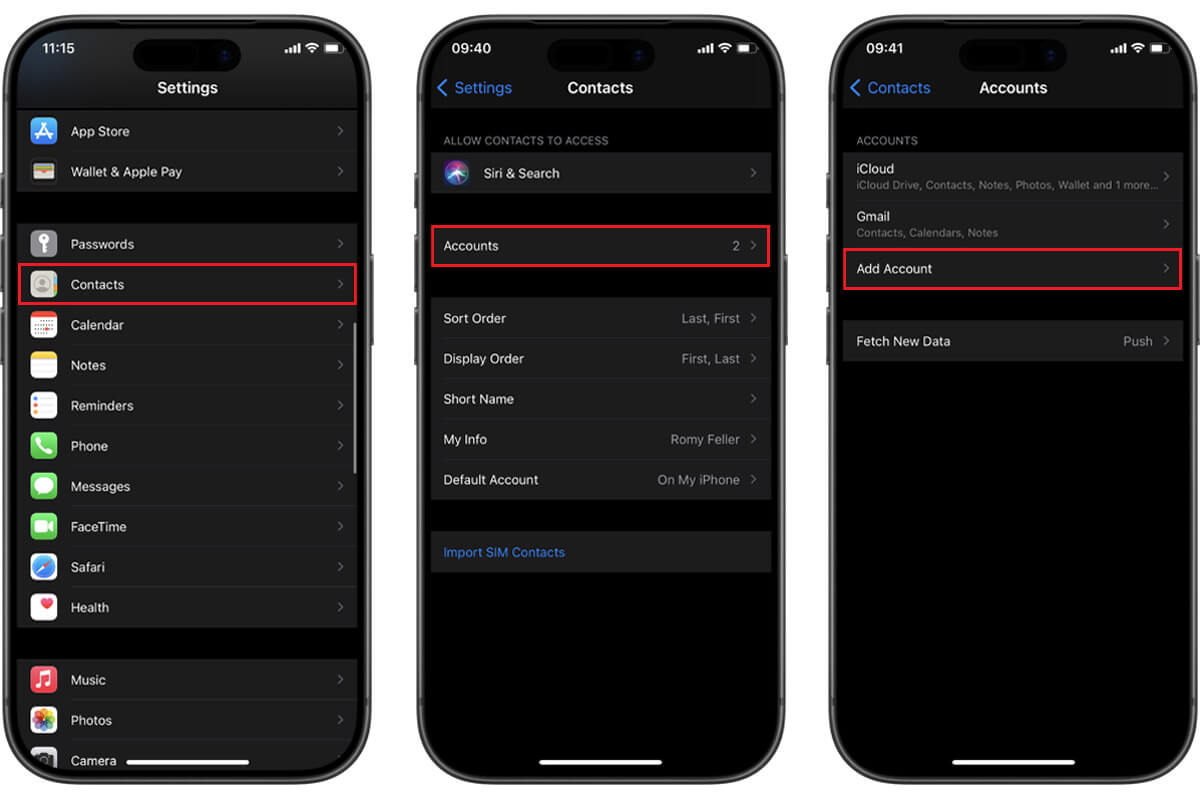
Để thực hiện, bạn hãy mở Cài đặt (Settings) trên iPhone lên -> vào Danh bạ (Contacts) -> chọn Tài khoản (Accounts) -> Thêm tài khoản (Add Accounts).
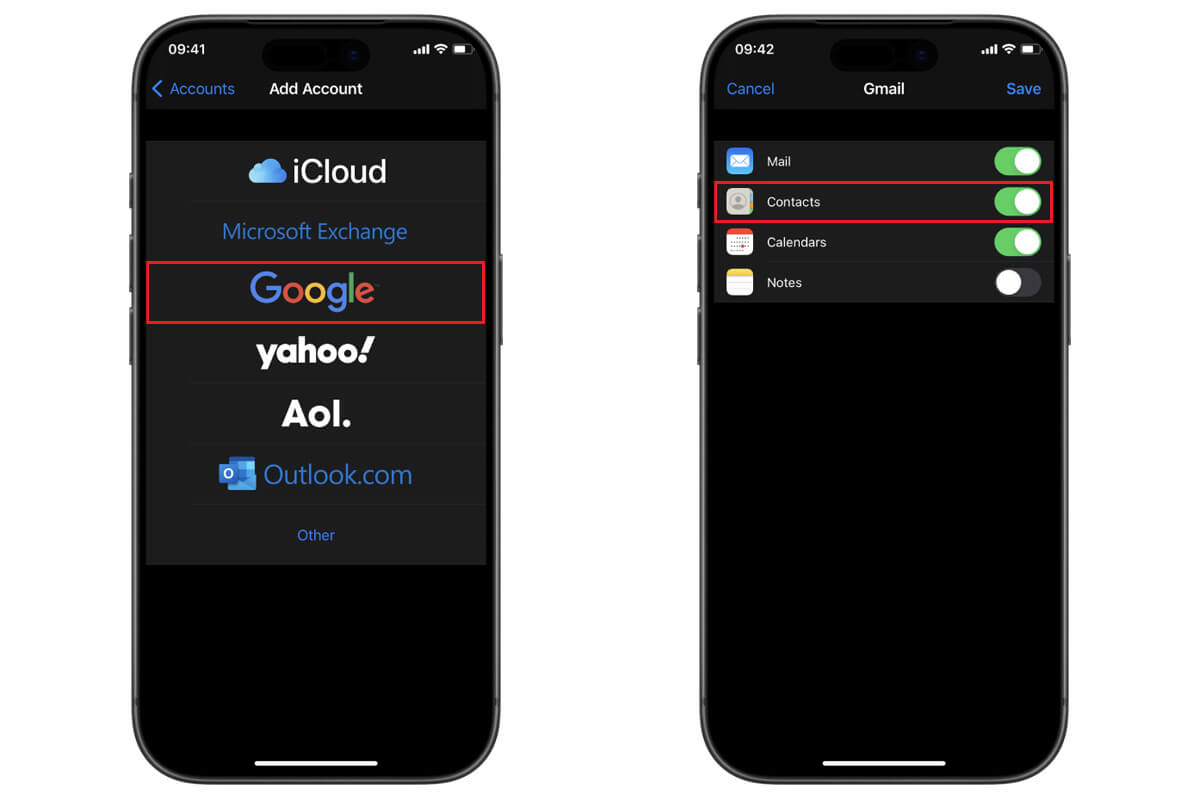
Tại đây, bạn hãy chọn vào Google -> đăng nhập vào Gmail mà bạn sử dụng trên máy Android -> kích hoạt mục Danh bạ (Contacts) để iPhone đồng bộ lên Google.
Trên điện thoại Android, hãy đăng nhập cùng tài khoản Google trên iPhone -> hệ thống sẽ tự tải toàn bộ danh bạ xuống, mà không cần làm gì thêm.
Dùng iCloud và Google Contacts trên máy tính
Cách này phù hợp với người dùng muốn chủ động quản lý file .vcf hoặc khi bạn muốn lưu lại bản sao dự phòng trên máy tính. Tuy nhiên, cách thực hiện lại hơi rắc rối.
Đầu tiên, bạn cần phải mở trình duyệt web trên máy tính lên -> truy cập vào iCloud.com -> đăng nhập Apple ID -> chọn vào mục Danh bạ (Contacts).
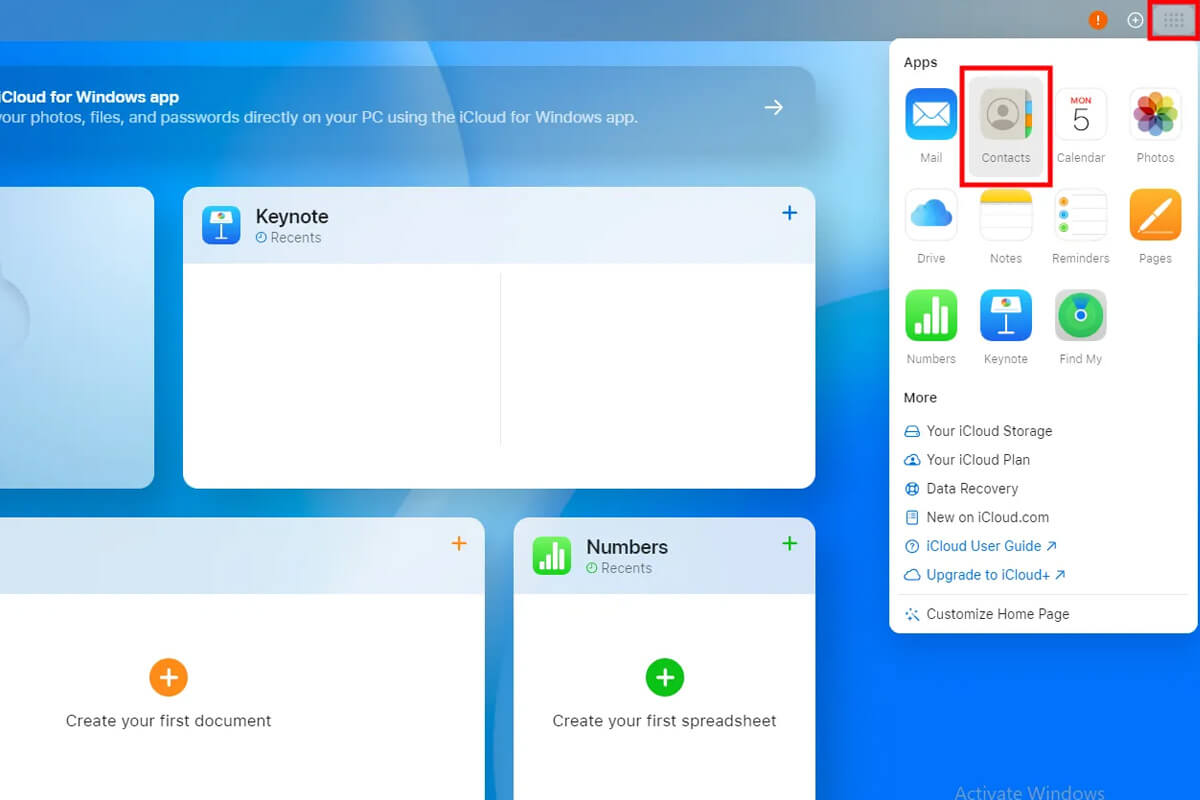
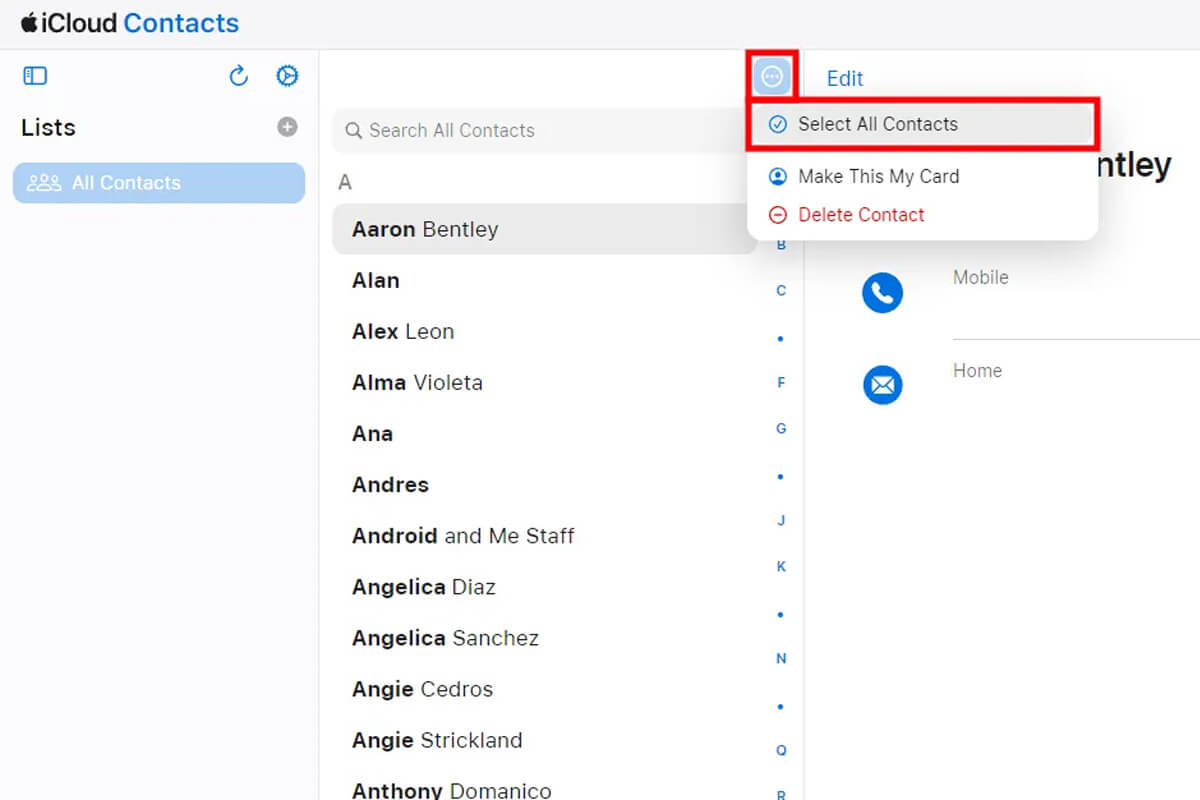
Tại đây, hãy nhấn vào dấu 3 chấm -> Chọn tất cả liên hệ (Select All Contacts).
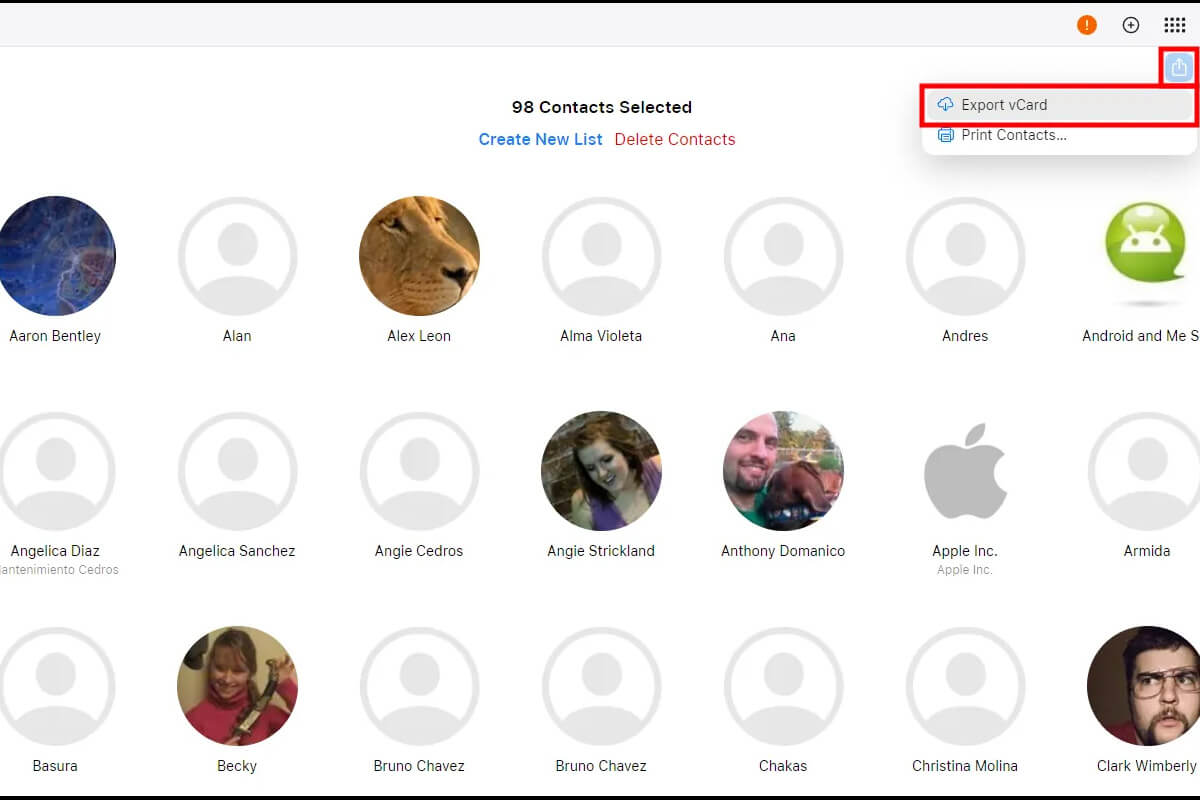
Nhấn vào biểu tượng chia sẻ -> chọn vào Xuất vCard (Export vCard) để tải file .vcf về máy. iCloud hỗ trợ tiêu chuẩn vCard quốc tế, nên file này sẽ hoạt động tốt với cả Google Contacts và Android.
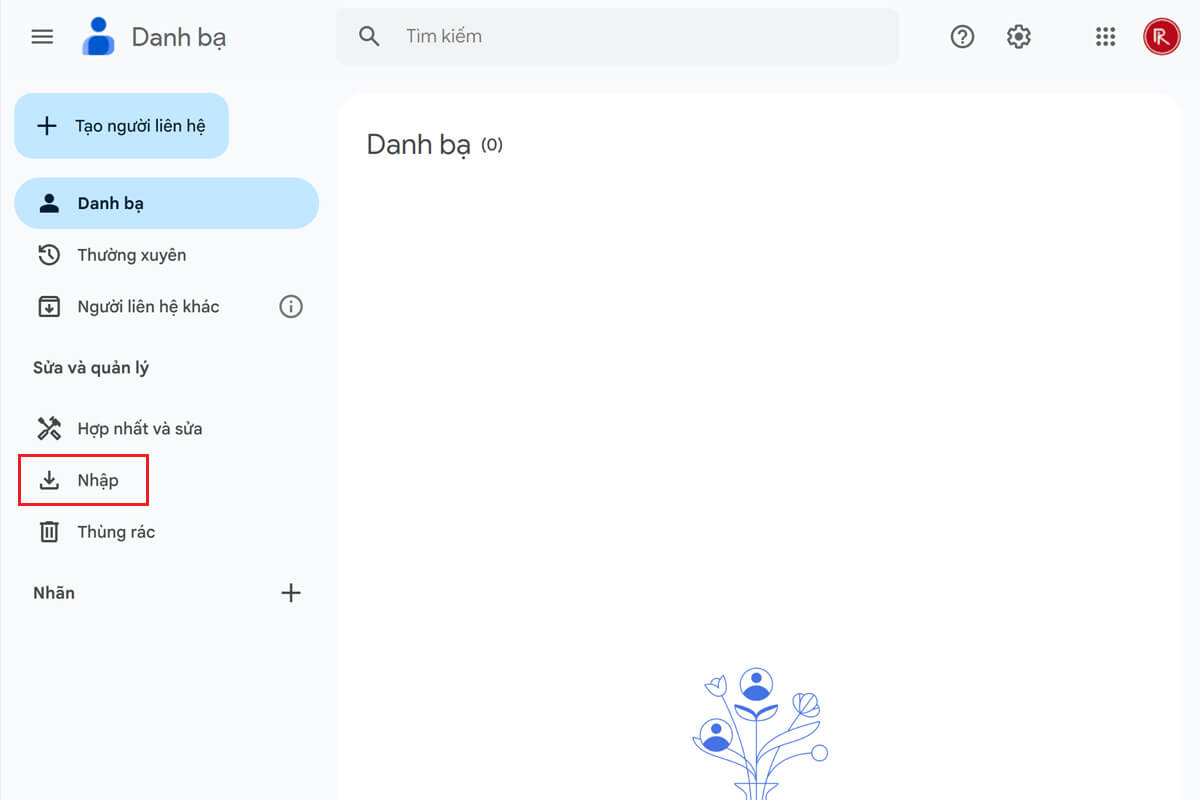
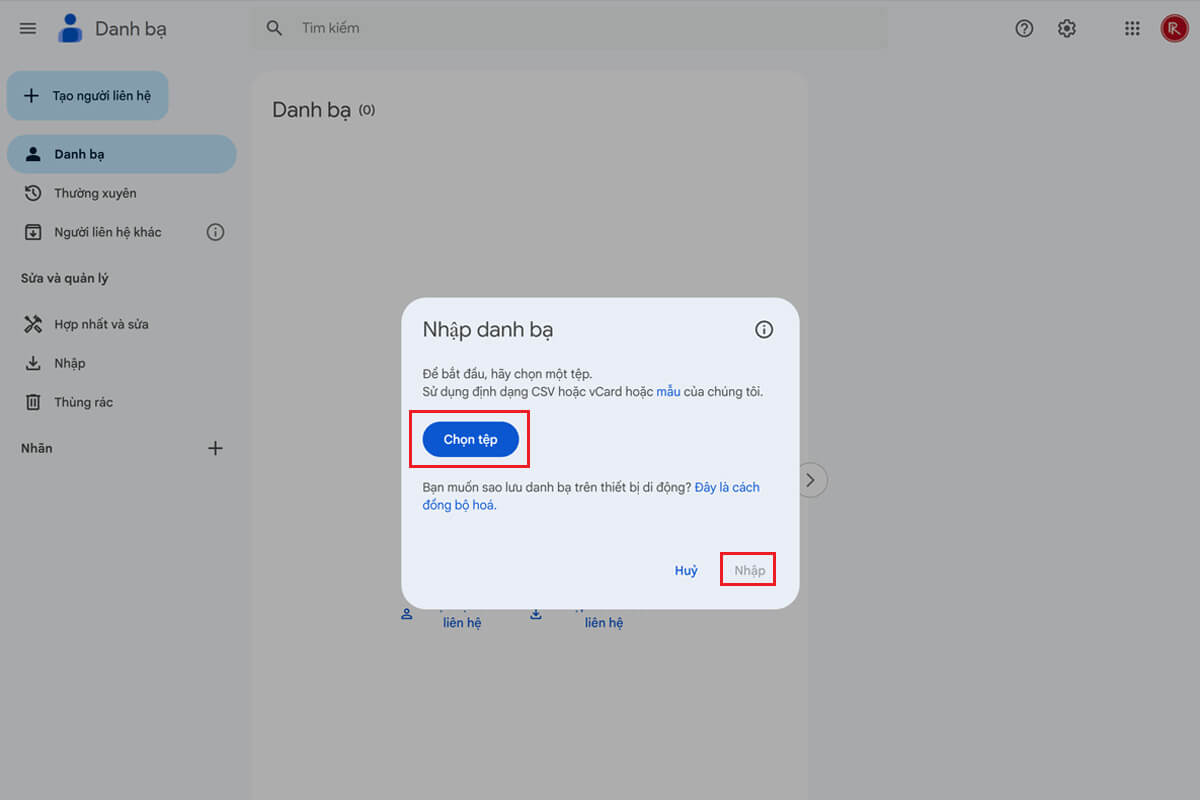
Sau đó, hãy mở trang Google Contacts trên máy tính bằng tài khoản Gmail bạn chuẩn bị dùng trên Android -> chọn Nhập ở thanh menu bên trái.
Một thông báo hiện lên, bạn chỉ cần nhấn vào Chọn tệp và tải lên file .vcf đã tải về từ iCloud -> Nhập.
Giờ hãy chuyển sang smartphone Android, mở phần Cài đặt lên -> Mật khẩu & tài khoản (Passwords & accounts) -> chọn tài khoản Google -> Đồng bộ tài khoản (Accounts sync) -> bật mục Danh bạ (Contacts) lên, toàn bộ dữ liệu sẽ xuất hiện ngay.
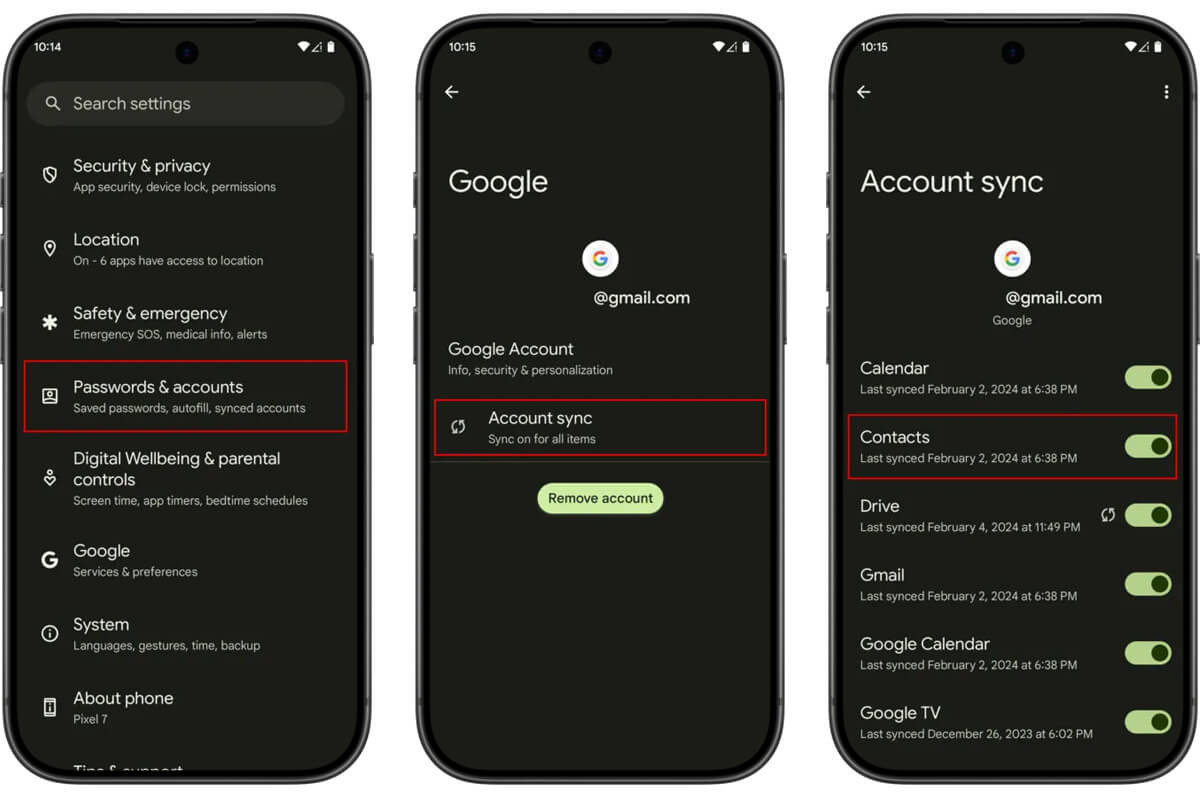
Lưu ý: Tùy từng dòng máy mà các bước thực hiện trên điện thoại Android sẽ có đôi chút khác biệt.
Dùng ứng dụng Copy My Data
Copy My Data là ứng dụng miễn phí, hỗ trợ bạn chuyển danh bạ giữa iPhone và Android qua Wi-Fi nội bộ. Đây là lựa chọn phù hợp với người dùng không muốn đụng đến iCloud hay Gmail.
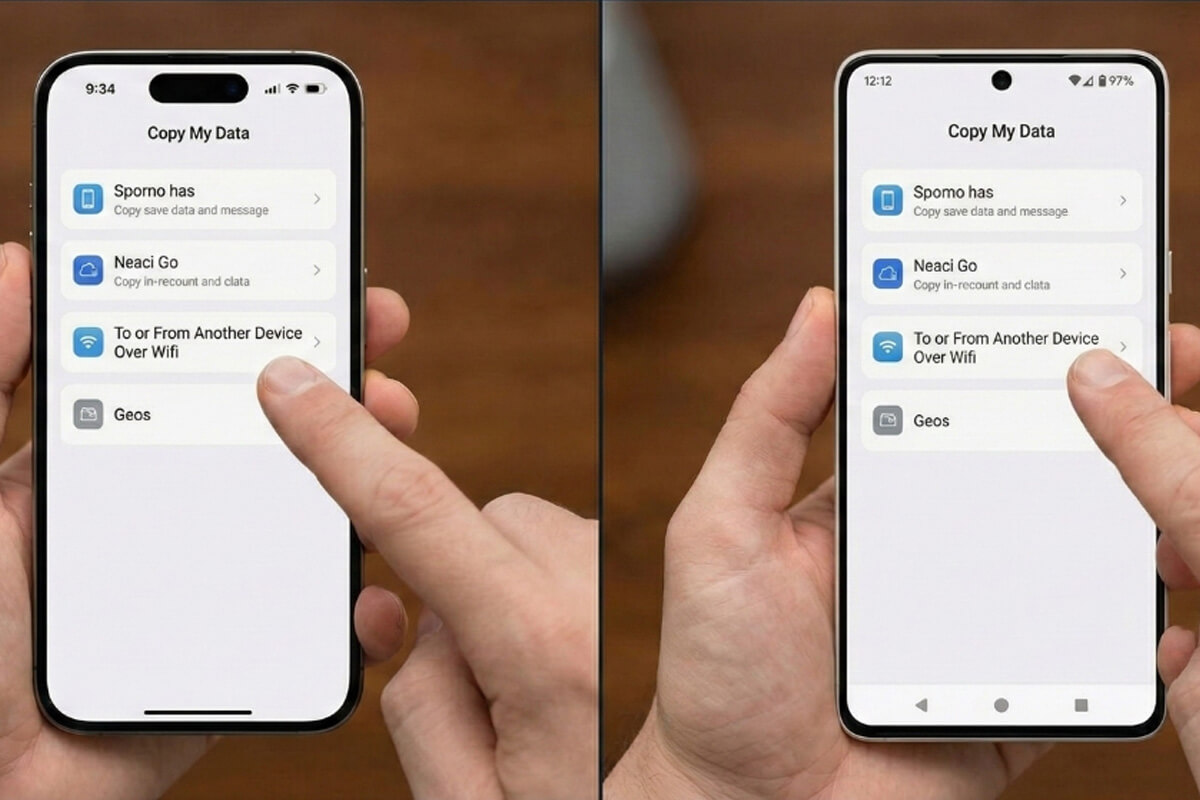
Cách làm cũng rất đơn giản, chỉ cần bạn tải về và cài đặt ứng dụng Copy My Data trên cả iPhone hoặc Android. Sau đó, hãy mở ứng dụng trên cả hai máy và làm theo hướng dẫn. Trên cả hai máy, hãy chọn vào To or From Another Device Over Wifi.
Điện thoại Android sẽ mất một lúc để dò tìm, chọn vào thiết bị iPhone xuất hiện trong danh sách -> nhập mã PIN hiển thị trên iPhone vào điện thoại Android -> chọn Contacts là quá trình chuyển sẽ bắt đầu.
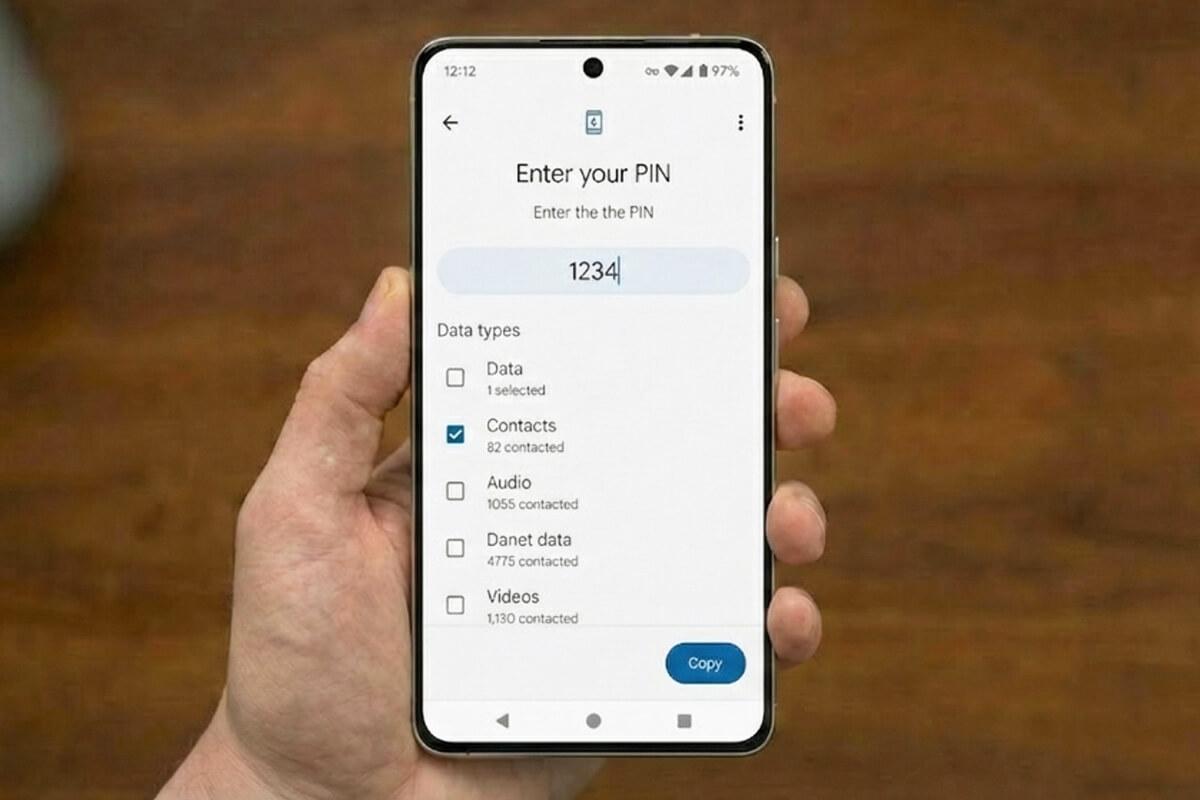
Lưu ý: Cả hai thiết bị phải dùng chung một mạng Wi-Fi, còn tốc độ sẽ tùy phụ thuộc vào router.
Tạm kết
Nếu bạn vừa đổi từ iPhone sang Android và chỉ cần đảm bảo danh bạ được chuyển đầy đủ, ba cách trên là những phương án tin cậy nhất, tương thích chuẩn Apple - Google và phù hợp cho mọi dòng máy.
FAQ - Giải đáp nhanh
Có bị mất số khi chuyển giữa iOS và Android không?
Không. Nếu bạn đồng bộ đúng tài khoản Google hoặc iCloud.
Có cần tắt iMessage khi chuyển máy?
Nên tắt, để tránh lỗi nhận tin nhắn.
Chuyển danh bạ số lượng lớn có bị lỗi không?
Hầu hết các cách trên đều xử lý tốt từ vài trăm đến vài nghìn liên hệ.
File vCard có mở được trên Android không?
Có. Android hỗ trợ tiêu chuẩn vCard gốc từ Google.
Xem thêm: Cách dùng Công cụ viết của Apple Intelligence trên iPhone