Thay vì phải chuyển đổi qua lại giữa các tab cửa sổ, giờ đây, bạn đã có thể tích hợp ChatGPT vào Microsoft Excel để biến các bảng tính khô khan thành một trợ lý phân tích dữ liệu tự động, mở ra cách tiếp cận hoàn toàn mới cho giới văn phòng và học sinh - sinh viên.
Trước đây, để xử lý các tập dữ liệu lớn hay thực hiện tác vụ tự động hóa trên Excel, người dùng bắt buộc phải thành thạo các hàm logic phức tạp hoặc lập trình VBA (Visual Basic for Applications).
Và bên cạnh giải pháp cao cấp như Microsoft 365 Copilot, việc sử dụng các tiện ích mở rộng của ChatGPT chính là một giải pháp thay thế linh hoạt, dễ tiếp cận và hoàn toàn miễn phí, để người dùng có thể nâng cấp phần mềm Excel truyền thống thành một hệ sinh thái phân tích dữ liệu thông minh.
Trợ lý ChatGPT có thể làm gì trong Microsoft Excel?
Việc kết hợp trí tuệ nhân tạo trực tiếp vào giao diện làm việc sẽ mang đến những nâng cấp vượt trội, thay đổi hoàn toàn trải nghiệm người dùng (UX):
| Tính năng cốt lõi | Lợi ích thực tế cho người dùng |
|---|---|
| Tự động viết công thức | Tạo nhanh các hàm phức tạp như VLOOKUP, INDEX/MATCH, IF,... chỉ với vài câu lệnh đơn giản bằng ngôn ngữ tự nhiên. |
| Phân tích dữ liệu sâu | Đọc hiểu, phát hiện xu hướng và liên kết thông tin giữa nhiều Sheet khác nhau trong cùng một Workbook. |
| Làm sạch và tạo nội dung | Tự động điền dữ liệu định sẵn, sửa lỗi chính tả, phân loại danh mục hoặc dịch thuật trực tiếp trong ô. |
| Giải thích và sửa lỗi hàm | Chỉ rõ nguyên nhân gây ra các lỗi kinh điển như N/A hay VALUE và đưa ra giải pháp khắc phục ngay lập tức. |
Hướng dẫn chi tiết cách tích hợp ChatGPT vào Excel
Quy trình cài đặt được thực hiện vô cùng đơn giản, áp dụng được cho cả phiên bản Excel trên máy tính lẫn Excel web:
Bước 1: Truy cập kho tiện ích mở rộng
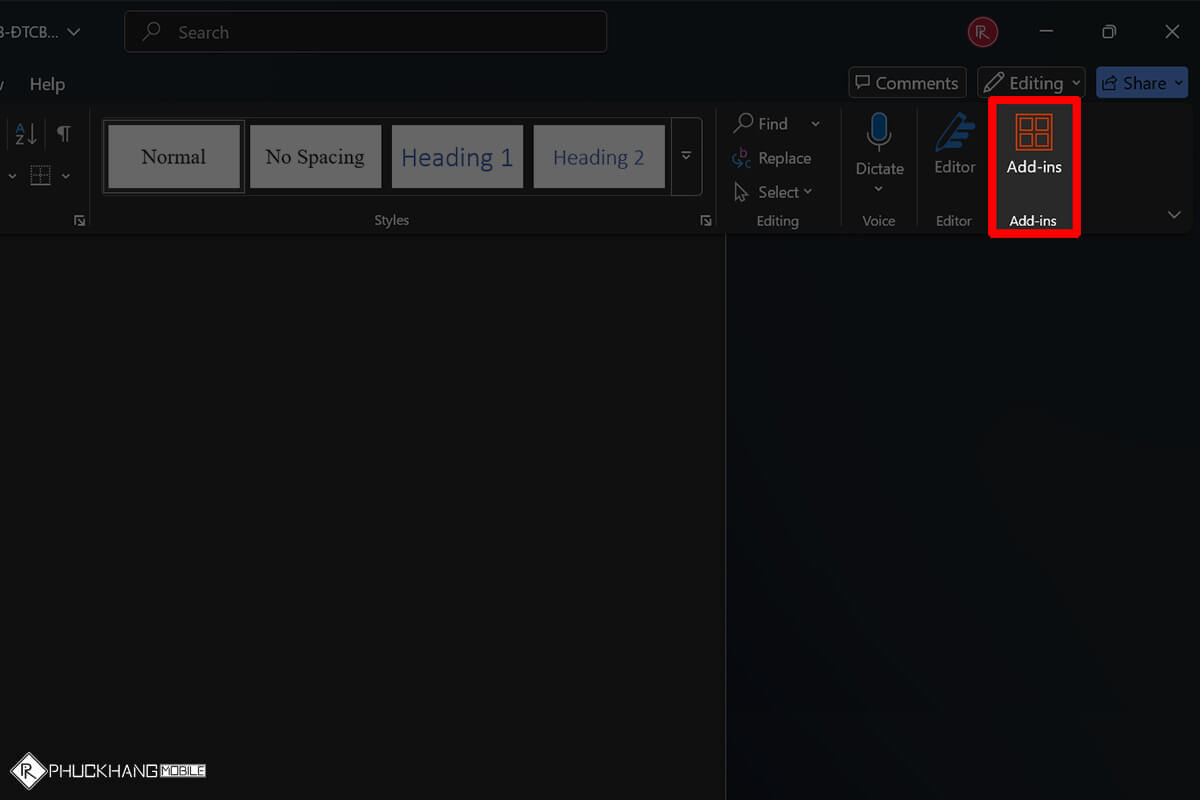
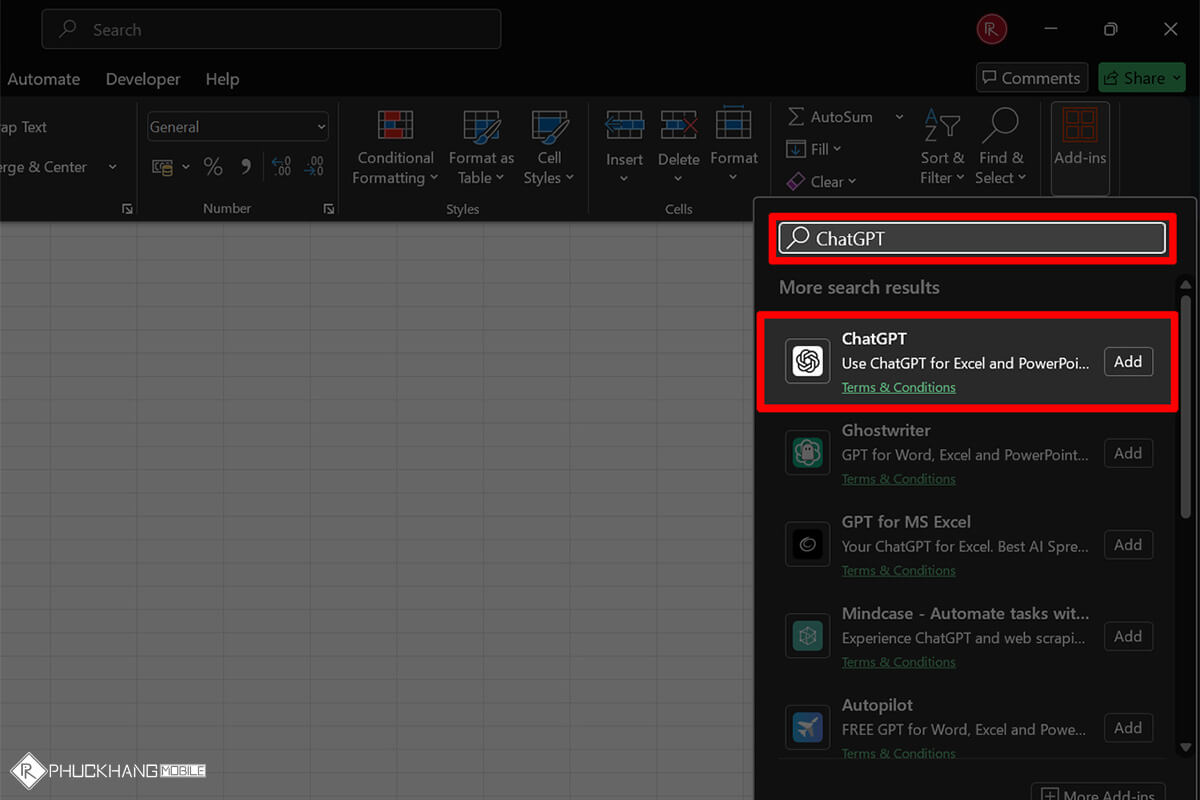
Bạn chỉ cần mở file Excel lên, chọn vào mục Add-ins ngay trên thanh công cụ Ribbon hoặc có thể truy cập vào Insert -> Get Add-ins, tùy thuộc vào từng phiên bản Office bạn đang sử dụng.
Bước 2: Tìm kiếm và cài đặt công cụ AI
Tại ô tìm kiếm của cửa hàng Add-ins, hạy nhập từ khóa ChatGPT hoặc AI Excel Bot. Sau đó, chọn vào một tiện ích uy tín từ danh sách và nhấn Add (Thêm) để tích hợp vào phần mềm.
Bước 3: Sử dụng câu lệnh để xử lý dữ liệu
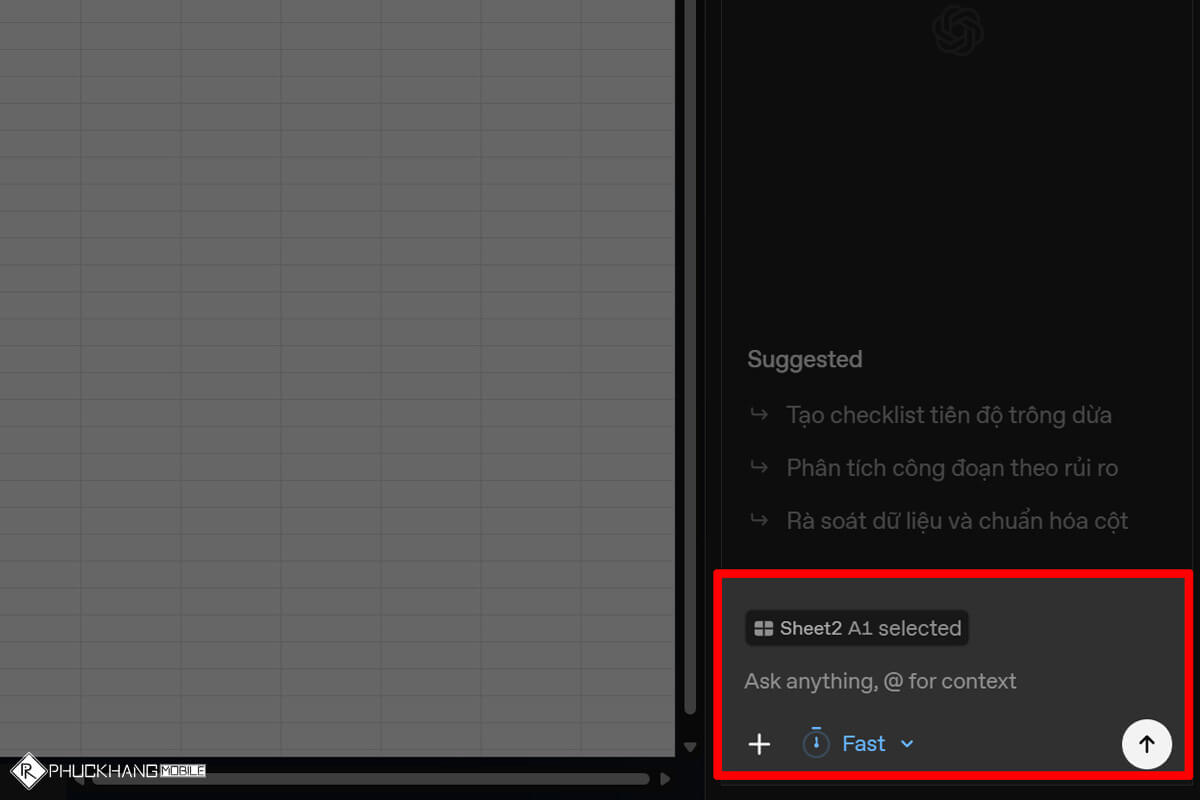
Sau khi quá trình cài đặt hoàn tất, giao diện ChatGPT sẽ xuất hiện ở góc bên phải màn hình. Bạn chỉ cần quét chọn vào vùng dữ liệu hoặc ô cần thao tác, sau đó nhập yêu cầu vào khung chat.
Bước 4: Cấp quyền và nhận kết quả tự động
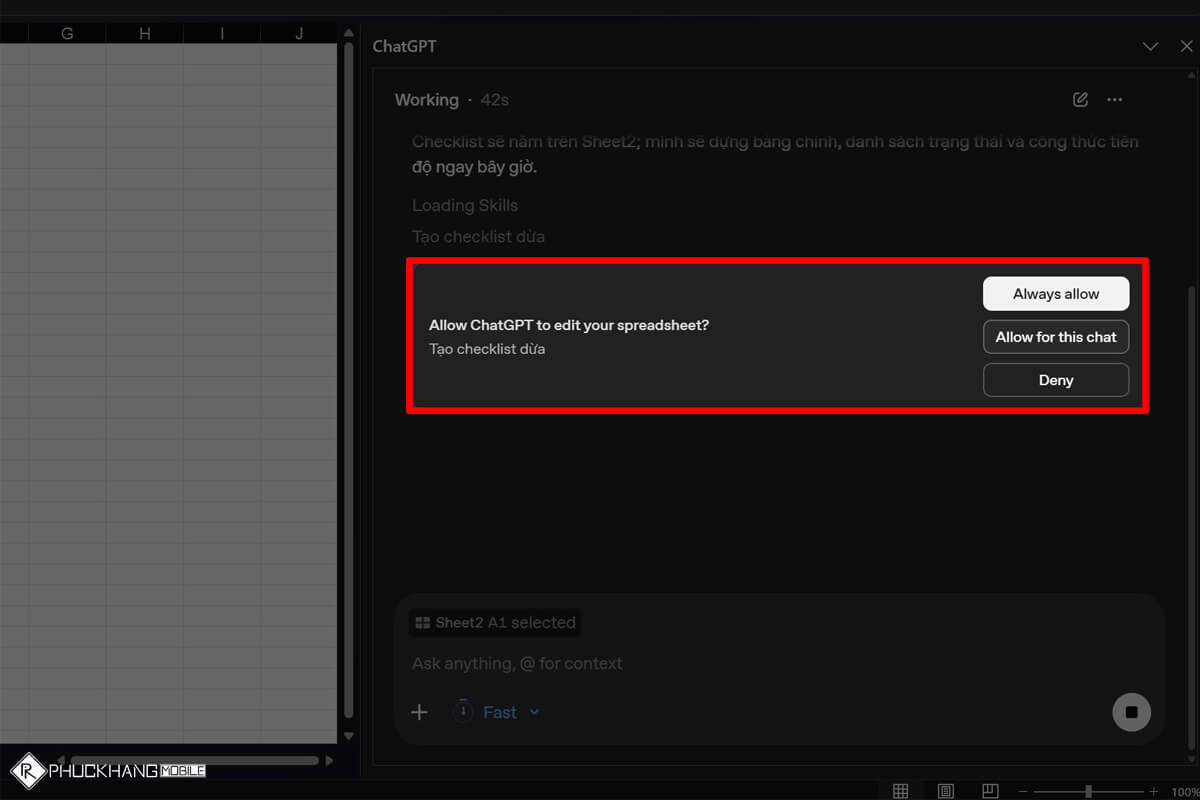
Khi hệ thống yêu cầu quyền can thiệp vào trang tính, bạn hãy nhấn vào Allow for this chat hoặc Always allow. Trong vài giây, AI sẽ tự động tính toán, điền dữ liệu hoặc lập bảng biểu chính xác theo đúng như yêu cầu của bạn.
Lưu ý: Mặc dù AI có tốc độ xử lý vượt trội, nhưng bạn vẫn nên đóng vai trò là người kiểm duyệt thông tin. Hãy tận dụng tính năng xem lại lịch sử chỉnh sửa, để đảm bảo các công thức dữ liệu được tạo ra hoàn toàn chính xác trước khi xuất báo cáo.
Các mẫu iPhone đang được quan tâm nhiều tại Phúc Khang Mobile
Tạm kết
Việc đưa ChatGPT vào Excel không chỉ là một mẹo công nghệ ngắn hạn, mà nó còn phản ánh xu hướng thay đổi nhân sự trong tương lai. Người dùng không còn cần phải học thuộc lòng hàng trăm hàm Excel phức tạp.
Thay vào đó, kỹ năng quan trọng hơn hiện nay là Kỹ nghệ đặt câu lệnh (Prompt Engineering) của bạn. Thay đổi này giúp giảm thiểu sai sót thủ công, giải phóng thời gian làm việc lặp đi lặp lại, để tập trung vào việc ra quyết định chiến lược.
FAQ - Giải đáp nhanh
Cài đặt và sử dụng ChatGPT vào Excel có mất phí không?
Việc cài đặt các tiện ích mở rộng ChatGPT vào Excel là hoàn toàn miễn phí thông qua Microsoft Store. Tuy nhiên, chi phí sử dụng thực tế sẽ phụ thuộc vào công cụ bạn chọn: một số Add-ins miễn phí giới hạn số lượt Prompt mỗi ngày, trong khi số khác yêu cầu bạn phải nhập mã API Key từ tài khoản OpenAI trả phí.
ChatGPT trên Excel có đảm bảo an toàn bảo mật dữ liệu?
Độ an toàn bảo mật phụ thuộc vào chính sách của bên thứ ba cung cấp Add-in và OpenAI. Nếu bạn sử dụng API chính thức của OpenAI, dữ liệu của bạn sẽ không được dùng để huấn luyện AI theo điều khoản bảo mật doanh nghiệp của hãng. Tuy nhiên, đối với các dữ liệu tài chính tối mật hoặc thông tin cá nhân khách hàng, bạn nên ẩn danh trước khi gửi lệnh cho ChatGPT để đảm bảo an toàn tuyệt đối.
Tại sao tôi không tìm thấy nút Add-ins để cài ChatGPT trên Excel?
Có hai nguyên nhân phổ biến khiến bạn không thấy mục Add-ins trên thanh công cụ Excel:
Phiên bản Excel quá cũ: Tính năng Office Add-ins chỉ hỗ trợ từ phiên bản Excel 2016, 2019, 2021 và Microsoft 365. Các phiên bản cũ hơn như Excel 2010 sẽ không có tính năng này.
Tài khoản doanh nghiệp bị khóa quyền: Nếu bạn dùng máy tính công ty, bộ phận IT có thể đã chặn quyền cài đặt tiện ích từ bên thứ ba để bảo mật hệ thống.
ChatGPT trong Excel có thể tự động cập nhật dữ liệu theo thời gian thực?
Không, ChatGPT trong Excel không tự động cập nhật dữ liệu theo thời gian thực giống như các hàm Excel thông thường, AI chỉ xử lý dữ liệu tại thời điểm bạn gửi câu lệnh.
Nếu dữ liệu gốc trong bảng tính của bạn thay đổi, bạn cần phải chạy lại câu lệnh hoặc làm mới tiện ích để AI cập nhật và tính toán lại kết quả mới.
Ngoài ChatGPT còn công cụ AI nào tốt hơn không?
Bên cạnh ChatGPT, Microsoft 365 Copilot là giải pháp AI chính chủ và mạnh mẽ nhất hiện nay, được tích hợp sâu vào hệ sinh thái Office.
Ngoài ra, bạn có thể tham khảo các giải pháp thay thế như AI Excel Bot, Formular Bot hoặc sử dụng trực tiếp tính năng Analyze Data có sẵn của Excel. Việc chọn công cụ nào phụ thuộc vào ngân sách và độ phức tạp trong công việc của bạn.